QRコードワークスペース
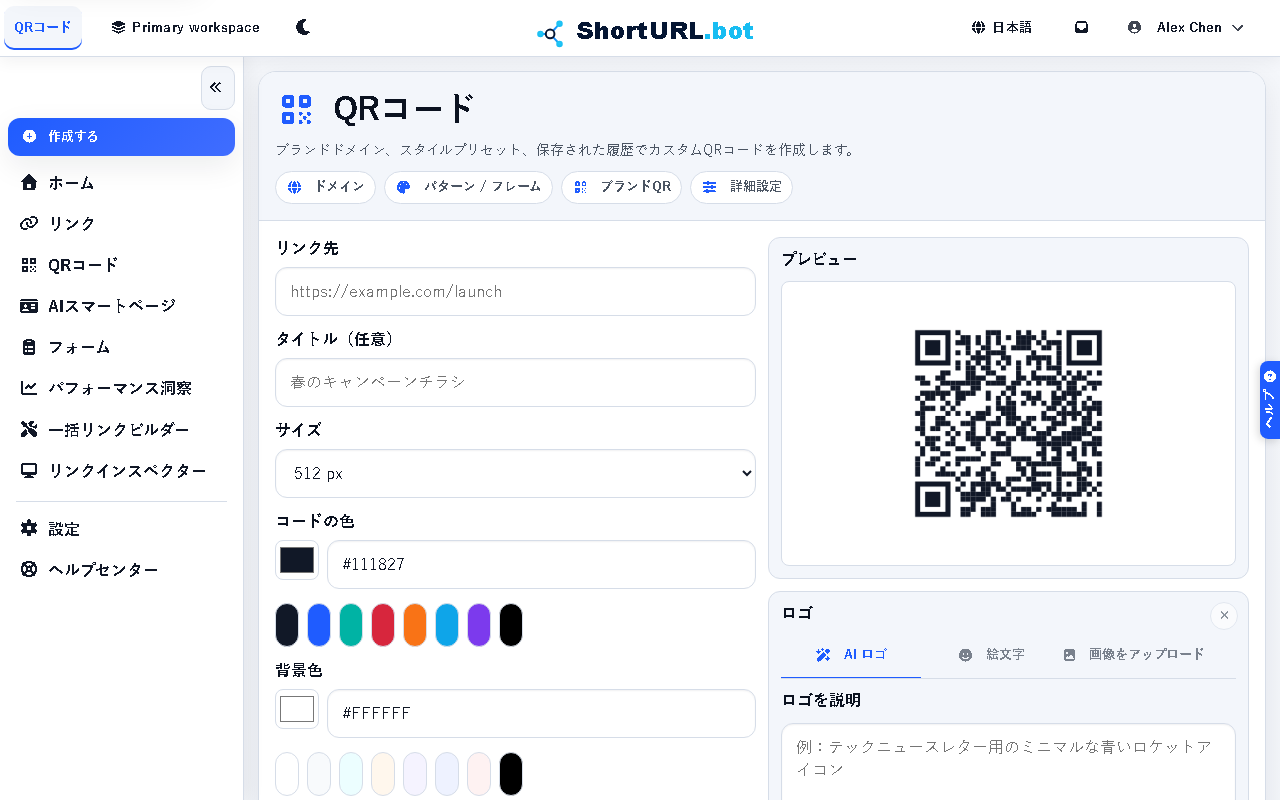
プランでの利用可否。 Free には PNG エクスポート、タグ、UTM が含まれます。Go ではカスタム QR スタイルと JPEG/SVG エクスポートが追加されます。Plus 以上では、宛先更新、スケジュール、期限、期限後リダイレクト、QR リストエクスポートが追加されます。
対象ユーザー
このページは、キャンペーン、印刷物、イベント、パッケージなど、管理されたショートリンクのスキャン可能なバージョンが必要なワークフローでQRコードを作成するユーザー向けです。
始める前に
- QR履歴を保存しアカウント設定を再利用するために、アプリにサインインしてください。
- アセットを生成する前に、遷移先URLとドメインの選択を確認してください。
- QRコードが恒久的であるべきか、ライフサイクルウィンドウに従うべきかを決めてください。
やること — ブランドQRコードを作成してダウンロードする
- アプリのサイドバーからQRコードを開き、遷移先URLを入力します。
- QRの解決先にするドメインと任意のバックハーフを選択します。
- プランに含まれている場合は、アクティブ開始時刻、有効期限、期限後リダイレクトなどの詳細オプションを設定します。
- プランにカスタムQRスタイルが含まれている場合は、色、パターン、コーナー、フレーム、任意の中央ロゴなどを調整します。
- QRコードを生成し、プレビューを確認して、プランでサポートされている形式でアセットをダウンロードします。
- 再ダウンロードや対象プランでの更新が必要になったら、履歴から保存済みQRを再度開きます。
効果的に使う — QRコードのブランディングとトラッキングのヒント
- QRのスタイリングは装飾ではなく、ブランドシステムの一部として扱ってください。強いコントラストとクリーンなフレーミングは、目新しさよりも重要です。
- QRリンクはトラッキング対象の遷移先URLに
?s=qrを自動付与するため、パフォーマンスインサイトでスキャントラフィックと直接リンククリックを区別できます。 - QRが短期キャンペーン向けの場合は、古いスキャンが無言で古い遷移先にルーティングされないよう、ライフサイクル管理を設定してください。
- 大量のQR作成が必要な場合は、QRワークスペースとキャンペーンリンクファクトリーや一括リンクビルダーを組み合わせてください。