ワークスペースとメンバー
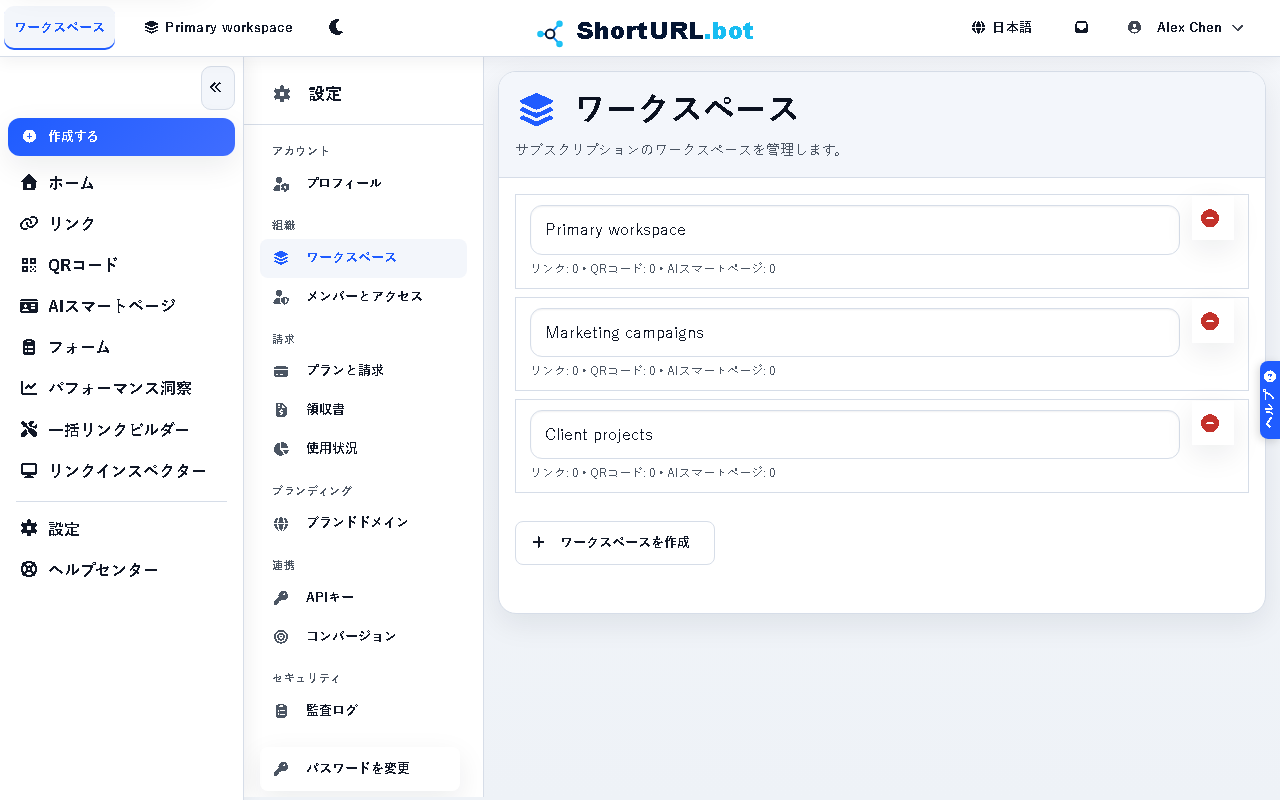
プランでの利用可否。 ワークスペース容量はすべてのプランにありますが、Members & Access 管理は Plus から始まります。Free と Go は単一シートのプランです。
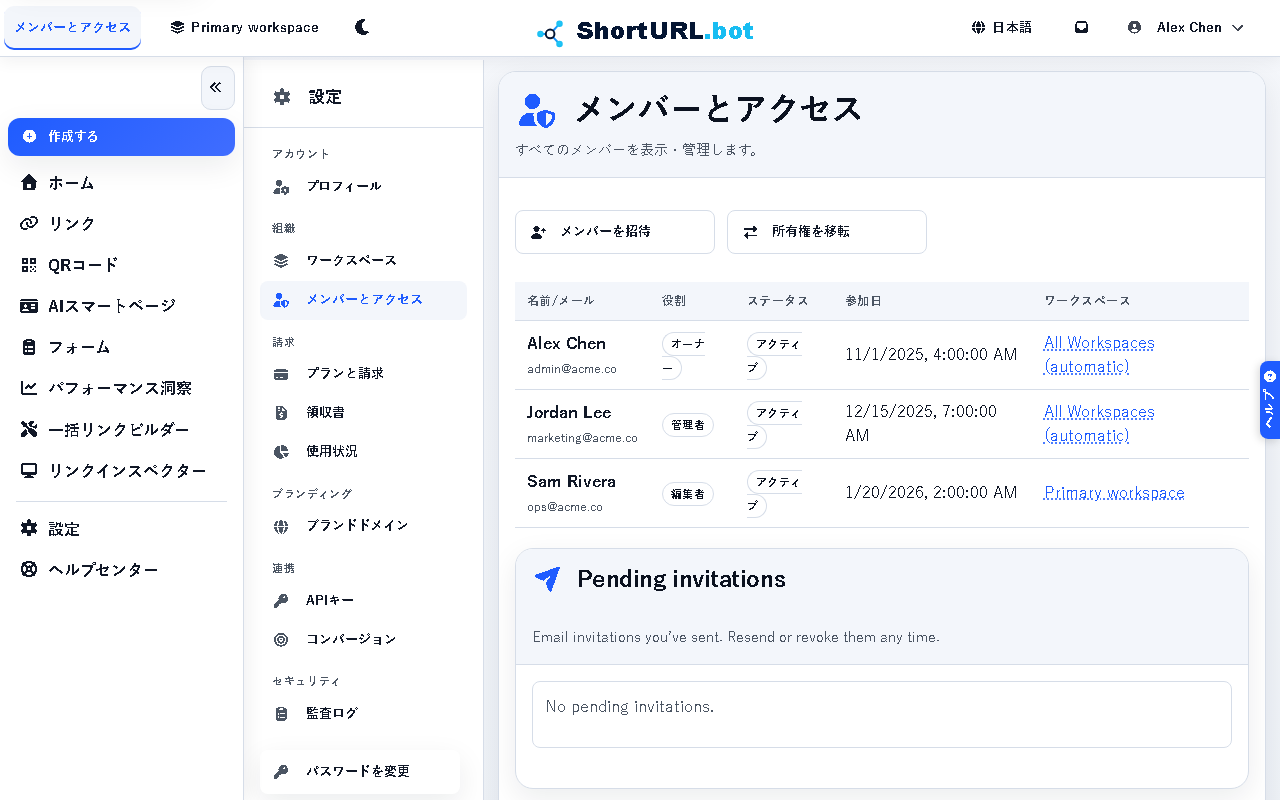
対象ユーザー
このページは、複数の人、ブランド、クライアントグループ間でリンク操作を整理する必要があるアカウントオーナー、管理者、チームリーダー向けです。
始める前に
- アカウントのロールがワークスペースまたはメンバー管理を許可していることを確認してください。
- セットアップが1チーム、複数の社内グループ、複数のクライアント環境のいずれに基づくかを決めてください。
- 請求、ドメイン、共有リンク規則を誰が所有すべきかを把握してください。
やること — ワークスペースを設定しチームアクセスを管理する
- 設定 > 組織を開きます。ワークスペース(
/app/settings/workspaces)でワークスペースの作成・確認を、メンバーとアクセス(/app/settings/members)で各ワークスペースの所属メンバーを管理します。 - 分離が必要なグループ用にワークスペースを作成または確認します。
- 業務を安全に遂行するために必要な最小限のアクセス権でメンバーを追加します。
- 命名、請求の所有権、ドメインの所有権を正しいワークスペースに整合させます。
- キャンペーンの範囲やチームの所有権が変わるたびに、メンバーアクセスを見直します。
効果的に使う — ワークスペースガバナンスのヒント
- ワークスペースは運用上の境界です。視覚的なグループ分けツールとしてだけでなく、偶発的な重複を減らす手段として扱ってください。
- 代理店やクライアントの多いセットアップでは、ワークスペースが拡大する前に、ドメイン、請求、公開の承認者をドキュメント化してください。
- アクセス判断を時間経過とともに観察可能にするため、ワークスペースガバナンスをAPIキーと監査と組み合わせてください。