カスタムドメイン
これは誰に向けたものですか
このページは、共有のファーストパーティ ドメインではなく、独自のブランドを反映するための短いリンクと QR コードが必要なチーム向けです。
始める前に
- DNS と承認プロセスを誰が管理しているかを確認します。
- ブランド ドメインがキャンペーン固有のものであるか、長期的なデフォルト設定の一部であるかを決定します。
- どのワークスペースまたはアカウントが ShortURL 内のドメインを所有するかを把握します。
- ShortURL を通じてマネージド ドメインを登録または更新する場合は、ドメイン登録規約 および 返金、請求、およびキャンセル ポリシー を確認してください。ドメイン料金は、処理のために送信されると通常は返金できません。
対処方法 — ブランド ドメインを DNS に接続する
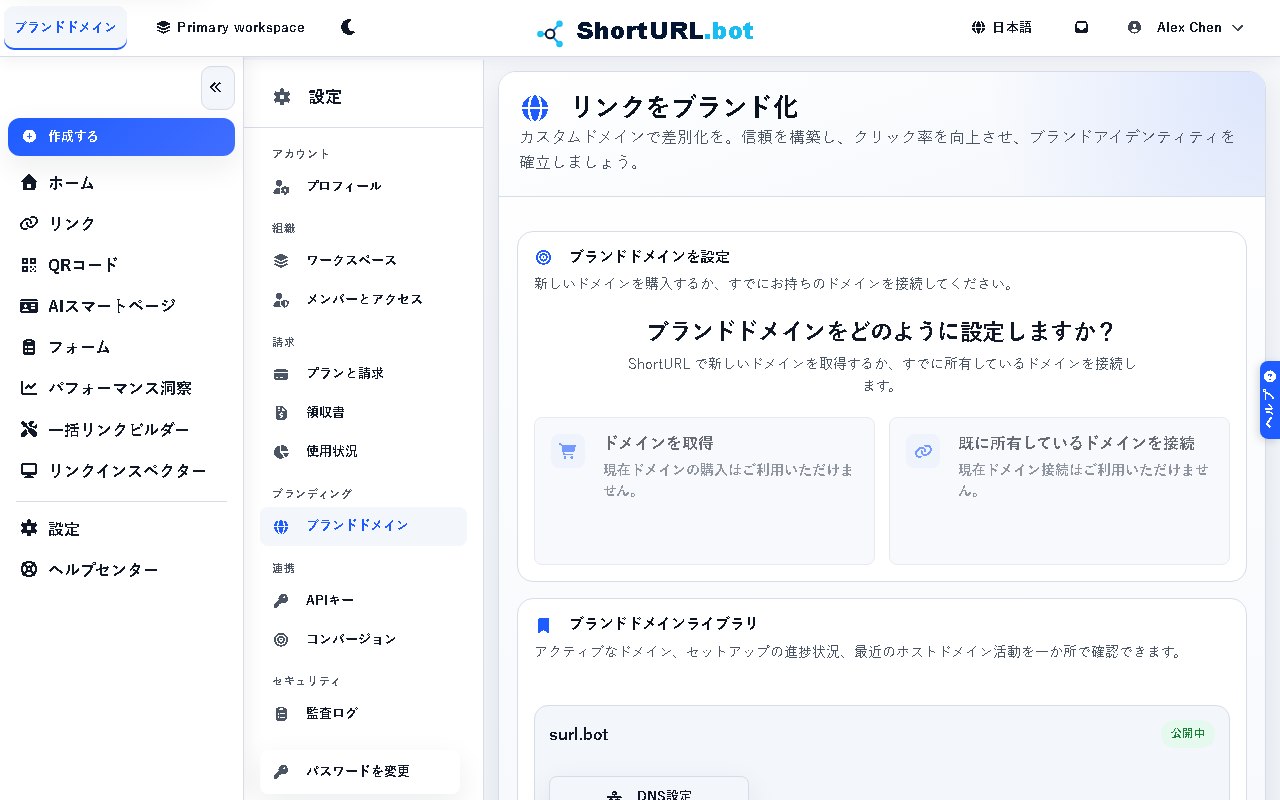
- 設定 › ブランド設定 › カスタム ドメイン (
/app/settings/domains) を開きます。 - 既存のドメインに対して [既に所有しているドメインを接続] を選択します。新しいマネージド ドメインが必要な場合は、代わりに ドメインの取得 を選択してください。既存のドメインの場合は、接続するドメインを追加します。製品は、それが apex ドメインであるかサブドメインであるかを検出し、必要な DNS レコードのみを表示します。
- すべてのドメイン: 所有権検証用の TXT レコード。
- サブドメイン (例:
go.example.com): 製品に表示されているターゲットを指す CNAME レコード。 - Apex ドメイン (例:
example.com): セットアップ パネルに表示されるプロバイダー固有の Apex レコード。 Cloudflare DNS の場合、これは@という名前のCNAMEレコードです。 Cloudflare はその記録を自動的に平坦化します。
- セットアップ パネルで選択された DNS プロバイダー を確認します。自動検出はパブリック DNS レコードに基づいているため、レジストラと DNS プロバイダーが異なる場合は変更してください。たとえば、Namecheap で購入したが Cloudflare に委任されたドメインは、Cloudflare で更新する必要があります。
- プロバイダーがリストにない場合は、その他/プロバイダーがリストにありません を選択します。パネルに表示される一般的なレコード名を使用するか、TXT、CNAME、ALIAS、ANAME、またはフラット化された CNAME レコードを追加する場所を DNS プロバイダーに問い合わせてください。
- セットアップ パネルに表示されるすべてのレコードを使用して、アクティブな DNS プロバイダーで DNS を更新します。プロバイダーがルーティング レコードにプロキシ、CDN、転送、パーキング、またはトラフィック アクセラレーションを備えている場合は、検証が成功するまでオフにしてください。 Cloudflare では、CNAME をプロキシではなく DNS のみ (灰色の雲) に設定します。
- 所有権、ルーティング、SSL の設定チェックを確認します。所有権には TXT レコードが使用され、ルーティングには CNAME/A/ALIAS レコードが使用され、DNS が受け入れられた後に SSL がアクティブになります。
- 所有権レコードがまだ準備中の場合は、しばらくしてから DNS セットアップの更新 を使用します。検証する前に、TXT レコードとルーティング レコードを追加します。
- 検証を待ち、ドメインが製品でアクティブになることを確認します。
- ドメインが公開されたら、ブランドの所有権が重要な新しい短いリンク、QR コード、ページ、フォームのデフォルトの選択肢として使用します。
対処方法 — マネージド ドメインを登録または更新する
- 設定 › ブランド設定 › カスタム ドメイン を開き、ドメインの取得 を選択します。
- 正確なドメインを検索するか、必要なドメインを説明します。 AI の提案では、最終見積もりが作成される前に、在庫状況の確認と予算の上限が使用されます。
- チェックアウトする前に、選択したドメイン、連絡先プロフィール、登録期間、価格、更新方法、および法的条件を確認します。
- 有料ドメインを選択したら、チェックアウトを完了します。チェックアウトが中断された場合は、保留中の注文コントロールを使用して注文を再開またはキャンセルします。
- 含まれているマネージド ドメインについては、製品の無料注文を確認してください。含まれるドメインはカスタム ドメイン スロットに対してカウントされ、アクティブな間は更新対象がロックオンされる場合があります。
- 登録が完了すると、ShortURL はドメインをカスタム ドメイン ライブラリとエッジ ネットワークにプロビジョニングします。
- 有効期限が切れる前に更新管理を確認します。請求を承認されたユーザーは対象となる有料登録を更新でき、アクティブな有料登録は登録状態で許可されている場合に自動更新を更新できます。
対処方法 — 接続されているドメインを削除する
- 設定 › ブランド設定 › カスタム ドメイン を開きます。
- 接続されたドメインの DNS セットアップ を開きます。
- [削除] を選択して確認します。 ShortURL は、ライブラリからドメインを削除する前に、エッジ ネットワークからドメインを削除します。
- 削除が成功した後、このドメインを接続する必要がなくなった場合は、DNS プロバイダーで一致する DNS レコードを削除します。
- 削除が失敗した場合でも、ドメインは表示されたままになるため、再試行するかサポートに問い合わせることができます。この失敗は、ShortURL がエッジ ネットワークのクリーンアップを完了せず、ドメインが削除されなかったことを意味します。
うまく活用する — カスタム ドメイン管理のヒント
・キャンペーン期限までにドメイン接続を行ってください。 DNS の作業は運用上は簡単ですが、承認と伝播には予想よりも時間がかかることがよくあります。
- ブランド ドメインの所有権をチーム全体で明確にし、リンクの作成が 1 人が手動ルールを覚えていることに依存しないようにします。
- ドメイン登録者の連絡先詳細と支払い方法を最新の状態に保ちます。不正確な連絡先データ、更新支払いの失敗、または更新期間の遅れにより、一時停止、有効期限切れ、またはドメインの損失が発生する可能性があります。
- マネージド ドメインはカスタム ドメイン スロットを消費することに注意してください。ダウングレードにより余分なドメインが非アクティブ化される可能性があり、プランが復元されるか使用量が削減されるまで、非アクティブ化されたドメインを新しい資産で使用できない場合があります。
- ブランドのプロフィール スタイル ページを使用する場合は、AI Smart Pages をよく読んでください。これは、コア リンク製品よりもロールアウトがまだ狭いためです。