Domínios personalizados
Para quem é isso
Esta página é para equipes que precisam de links curtos e QR codes para refletir sua própria marca, em vez de um domínio primário compartilhado.
Antes de começar
- Confirme quem controla seu DNS e o processo de aprovação.
- Decida se o domínio de marca é específico da campanha ou faz parte da sua configuração padrão de longo prazo.
- Saiba qual espaço de trabalho ou conta será o proprietário do domínio dentro do ShortURL.
- Se você solicitar ou renovar um domínio personalizado gratuito por meio do ShortURL, revise os Termos de registro de domínio e a Política de reembolso, cobrança e cancelamento. As taxas de domínio geralmente não são reembolsáveis depois de enviadas para processamento.
O que fazer — Conecte um domínio de marca com DNS
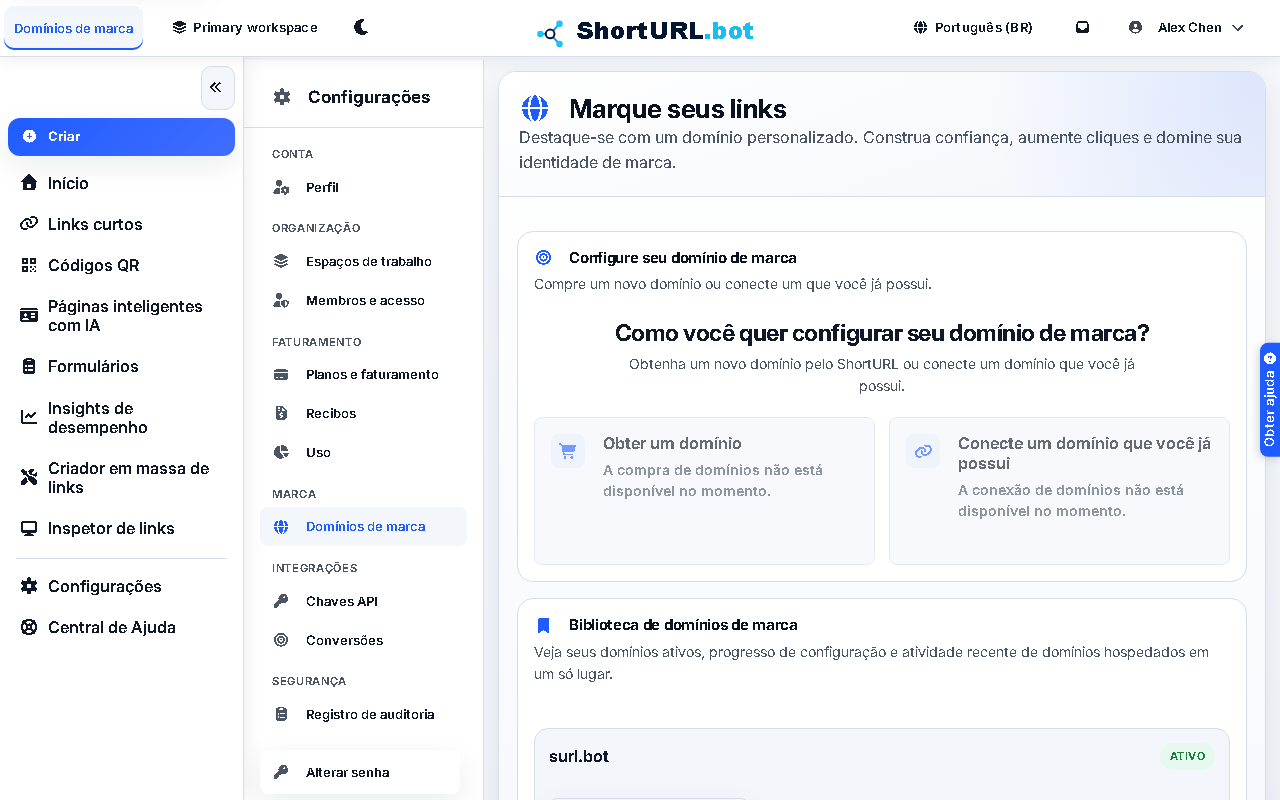
- Abra Configurações › Marca › Domínios personalizados (
/app/settings/domains). - Escolha Connect a domain you already own para um domínio existente. Se você precisar de um domínio personalizado gratuito, escolha Get a Domain. Para um domínio existente, adicione o domínio que deseja conectar; o produto detecta se é um domínio apex ou um subdomínio e mostra apenas os registros DNS necessários:
- Todos os domínios: um registro TXT para verificação de propriedade.
- Subdomínio (ex.
go.example.com): um registro CNAME apontando para o destino mostrado no produto. - Domínio Apex (por exemplo,
example.com): o registro Apex específico do provedor mostrado no painel de configuração. Para Cloudflare DNS, este é um registroCNAMEcom o nome@; Cloudflare nivela esse registro automaticamente.
- Confirme o provedor DNS selecionado no painel de configuração. A detecção automática é baseada em registros DNS públicos, portanto, altere-a se o seu registrador e o provedor DNS forem diferentes. Por exemplo, um domínio comprado na Namecheap mas delegado para Cloudflare deve ser atualizado em Cloudflare.
- Se o seu provedor não estiver listado, escolha Outro / Meu provedor não está listado. Use os nomes de registro genéricos mostrados no painel ou pergunte ao seu provedor DNS onde adicionar registros TXT, CNAME, ALIAS, ANAME ou CNAME nivelados.
- Atualize o DNS em seu provedor DNS ativo usando todos os registros mostrados no painel de configuração. Se o provedor tiver proxy, CDN, encaminhamento, estacionamento ou aceleração de tráfego para o registro de roteamento, desligue-o até que a verificação seja bem-sucedida. Em Cloudflare, defina CNAME como DNS only (nuvem cinza), sem proxy.
- Observe as verificações de configuração de Propriedade, Roteamento e SSL. A propriedade usa o registro TXT, o roteamento usa o registro CNAME/A/ALIAS e o SSL se torna ativo após DNS ser aceito.
- Se o registro de propriedade ainda estiver sendo preparado, use Atualizar configuração do DNS após um momento. Adicione o registro TXT e o registro de roteamento antes da verificação.
- Aguarde a verificação e confirme se o domínio se torna ativo no produto.
- Assim que o domínio estiver ativo, use-o como opção padrão para novos links curtos, QR codes, páginas e formulários onde a propriedade da marca é importante.
O que fazer — Solicite ou renove um domínio personalizado gratuito
- Abra Configurações › Marca › Domínios personalizados e escolha Get a Domain.
- Pesquise um domínio exato ou descreva o domínio desejado. As sugestões de IA usam uma verificação de disponibilidade e um limite de orçamento antes da criação de uma cotação final.
- Revise o domínio selecionado, perfil de contato, prazo de registro, preço, comportamento de renovação e termos legais antes de finalizar a compra.
- Conclua a finalização da compra quando um domínio pago for selecionado. Se a finalização da compra for interrompida, use os controles de pedidos pendentes para retomar ou cancelar o pedido.
- Para domínios personalizados gratuitos, confirme o pedido gratuito no produto. Os domínios personalizados gratuitos contam para seus slots de domínio personalizado e podem ter cobertura de renovação bloqueada enquanto estiverem ativos.
- Após a conclusão do registro, o ShortURL provisiona o domínio na biblioteca de domínio personalizado e na rede de borda.
- Revise os controles de renovação antes do vencimento. Os usuários autorizados por cobrança podem renovar registros pagos qualificados, e os registros pagos ativos podem atualizar a renovação automática quando o estado do registro permitir.
O que fazer — Remover um domínio conectado
- Abra Configurações › Marca › Domínios Personalizados.
- Abra Configuração do DNS para o domínio conectado.
- Escolha Remover e confirme. ShortURL remove o domínio de sua rede de borda antes de removê-lo de sua biblioteca.
- Após a remoção ser bem-sucedida, exclua os registros DNS correspondentes em seu provedor DNS se você não precisar mais deste domínio conectado.
- Se a remoção falhar, o domínio permanecerá visível para que você possa tentar novamente ou entrar em contato com o suporte. A falha significa que ShortURL não concluiu a limpeza da rede de borda e o domínio não foi removido.
Use-o bem — Dicas de gerenciamento de domínio personalizado
- Conecte o domínio antes do prazo da campanha. O trabalho do DNS é operacionalmente simples, mas a aprovação e a propagação geralmente demoram mais do que o esperado.
- Mantenha a propriedade do domínio de marca clara entre as equipes para que a criação de links não dependa de uma pessoa se lembrar das regras manuais.
- Mantenha os dados de contato do registrante do domínio e os métodos de pagamento atualizados. Dados de contato imprecisos, falha no pagamento de renovação ou janelas de renovação perdidas podem causar suspensão, expiração ou perda de domínio.
- Lembre-se de que os domínios personalizados gratuitos consomem slots de domínio personalizados. Os downgrades podem inativar domínios em excesso, e os domínios inativados podem não estar disponíveis para novos ativos até que o plano seja restaurado ou o uso seja reduzido.
- Se você planeja usar páginas de estilo de perfil de marca, leia AI Smart Pages com atenção porque a implementação ainda é mais restrita do que o produto de links principais.