Domeny niestandardowe
Dla kogo to jest
Ta strona jest przeznaczona dla zespołów, które potrzebują krótkich linków i kodów QR, aby odzwierciedlić własną markę, a nie współdzieloną własną domenę.
Zanim zaczniesz
- Potwierdź, kto kontroluje Twój DNS i proces zatwierdzania.
- Zdecyduj, czy markowa domena jest specyficzna dla kampanii, czy stanowi część długoterminowej konfiguracji domyślnej.
- Dowiedz się, który obszar roboczy lub konto będzie właścicielem domeny w ShortURL.
- Jeśli rejestrujesz lub odnawiasz domenę zarządzaną za pośrednictwem ShortURL, zapoznaj się z Warunkami rejestracji domeny i Zasadami zwrotów, rozliczeń i anulowania. Opłaty za domenę zazwyczaj nie podlegają zwrotowi po przesłaniu do przetworzenia.
Co zrobić — Połącz markową domenę z DNS
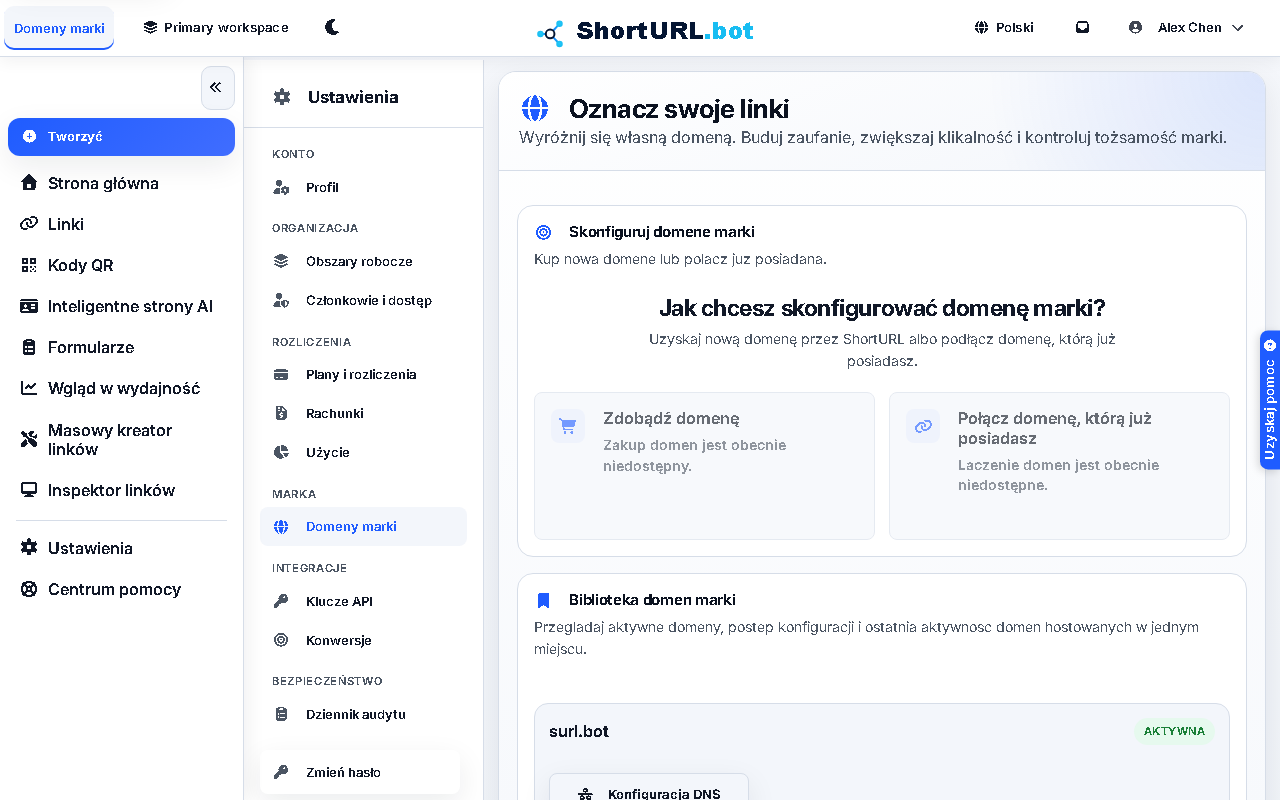
- Otwórz Ustawienia > Branding > Domeny niestandardowe (
/app/settings/domains). - Wybierz Podłącz domenę, którą już posiadasz dla istniejącej domeny. Jeśli potrzebujesz nowej domeny zarządzanej, wybierz zamiast tego opcję Zdobądź domenę. W przypadku istniejącej domeny dodaj domenę, którą chcesz połączyć; produkt wykrywa, czy jest to domena apex czy subdomena i wyświetla tylko te rekordy DNS, których potrzebujesz:
- Wszystkie domeny: rekord TXT do weryfikacji własności.
- Subdomena (np.
go.example.com): rekord CNAME wskazujący na cel pokazany w produkcie. - Domena Apex (np.
example.com): rekord apex specyficzny dla dostawcy, pokazany w panelu ustawień. W przypadku DNS Cloudflare jest to rekordCNAMEo nazwie@; Cloudflare automatycznie spłaszcza ten zapis.
- Potwierdź wybranego dostawcę DNS w panelu konfiguracji. Automatyczne wykrywanie opiera się na publicznych rekordach DNS, więc zmień je, jeśli Twój rejestrator i dostawca DNS są inni. Na przykład domena kupiona w Namecheap, ale delegowana do Cloudflare powinna zostać zaktualizowana w Cloudflare.
- Jeśli Twojego dostawcy nie ma na liście, wybierz Inny / Mojego dostawcy nie ma na liście. Użyj ogólnych nazw rekordów pokazanych w panelu lub zapytaj dostawcę DNS, gdzie dodać rekordy TXT, CNAME, ALIAS, ANAME lub spłaszczone CNAME.
- Zaktualizuj DNS u swojego aktywnego dostawcy DNS, korzystając z każdego rekordu pokazanego w panelu ustawień. Jeśli dostawca ma proxy, CDN, przekazywanie, parkowanie lub przyspieszanie ruchu dla rekordu trasy, wyłącz je do czasu pomyślnego zakończenia weryfikacji. W Cloudflare ustaw CNAME na Tylko DNS (szara chmura), a nie proxy.
- Obserwuj sprawdzanie konfiguracji Własności, Routingu i SSL. Własność wykorzystuje rekord TXT, routing wykorzystuje rekord CNAME/A/ALIAS, a SSL staje się aktywny po zaakceptowaniu DNS.
- Jeżeli dokument własności jest jeszcze w trakcie przygotowywania, po chwili użyj opcji Odśwież konfigurację DNS. Przed weryfikacją dodaj rekord TXT i rekord routingu.
- Poczekaj na weryfikację i potwierdź, że domena jest aktywna w produkcie.
- Gdy domena zostanie uruchomiona, użyj jej jako domyślnej opcji dla nowych krótkich linków, kodów QR, stron i formularzy, w których liczy się własność marki.
Co zrobić — Zarejestruj lub odnów domenę zarządzaną
- Otwórz Ustawienia > Branding > Domeny niestandardowe i wybierz Zdobądź domenę.
- Wyszukaj dokładną domenę lub opisz żądaną domenę. Sugestie AI wykorzystują kontrolę dostępności i limit budżetu przed utworzeniem ostatecznej wyceny.
- Przed dokonaniem transakcji sprawdź wybraną domenę, profil kontaktowy, okres rejestracji, cenę, sposób odnowienia i warunki prawne.
- Zakończ realizację transakcji po wybraniu domeny płatnej. Jeśli realizacja transakcji zostanie przerwana, użyj elementów sterujących zamówieniami oczekującymi, aby wznowić lub anulować zamówienie.
- W przypadku uwzględnionych domen zarządzanych potwierdź bezpłatne zamówienie w produkcie. Uwzględnione domeny wliczają się do niestandardowych miejsc w domenach i mogą mieć zablokowaną gwarancję odnowienia, gdy są aktywne.
- Po zakończeniu rejestracji ShortURL udostępnia domenę w niestandardowej bibliotece domen i sieci brzegowej.
- Przejrzyj kontrole odnowienia przed wygaśnięciem. Użytkownicy autoryzowani do rozliczeń mogą odnawiać kwalifikujące się płatne rejestracje, a aktywne płatne rejestracje mogą aktualizować automatyczne odnawianie, jeśli pozwala na to stan rejestracji.
Co zrobić — Usuń podłączoną domenę
- Otwórz Ustawienia > Branding > Domeny niestandardowe.
- Otwórz Konfiguracja DNS dla podłączonej domeny.
- Wybierz Usuń i potwierdź. ShortURL usuwa domenę ze swojej sieci brzegowej przed usunięciem jej z biblioteki.
- Po pomyślnym usunięciu usuń pasujące rekordy DNS u swojego dostawcy DNS, jeśli nie potrzebujesz już połączenia z tą domeną.
- Jeśli usunięcie się nie powiedzie, domena pozostanie widoczna, więc możesz spróbować ponownie lub skontaktować się z pomocą techniczną. Błąd oznacza, że ShortURL nie zakończył czyszczenia sieci brzegowej i domena nie została usunięta.
Używaj dobrze — niestandardowe wskazówki dotyczące zarządzania domeną
- Podłącz domenę przed ostatecznym terminem kampanii. Praca DNS jest pod względem operacyjnym prosta, ale zatwierdzanie i propagacja często trwają dłużej, niż oczekiwano.
- Zadbaj o przejrzystość własności domeny markowej pomiędzy zespołami, aby tworzenie linków nie było uzależnione od zapamiętywania ręcznych zasad przez jedną osobę.
- Aktualizuj dane kontaktowe abonenta domeny i metody płatności. Niedokładne dane kontaktowe, nieudana płatność za odnowienie lub ominięte okna odnowienia mogą spowodować zawieszenie, wygaśnięcie lub utratę domeny.
- Pamiętaj, że domeny zarządzane zajmują miejsca w domenach niestandardowych. Obniżenie wersji może dezaktywować nadmiarowe domeny, a dezaktywowane domeny mogą nie być dostępne dla nowych zasobów do czasu przywrócenia planu lub ograniczenia wykorzystania.
- Jeśli planujesz używać stron w stylu profili marki, przeczytaj uważnie AI Smart Pages, ponieważ wdrożenie jest nadal węższe niż produkt z podstawowymi linkami.