自訂網域
這是給誰的
此頁面適用於需要短連結和 QR Code 來反映自己品牌而不是共享第一方網域的團隊。
開始之前
- 確認誰控制您的 DNS 和審批流程。
- 決定品牌網域是特定於廣告活動還是作為長期預設設定的一部分。
- 了解哪個工作區或帳戶將擁有 ShortURL 內的網域。
- 如果您透過 ShortURL 申領或續約贈送自訂網域,請查看網域註冊條款 和退款、計費和取消保單。一旦提交處理,網域費用通常無法退還。
操作步驟 — 將品牌網域與 DNS 連接
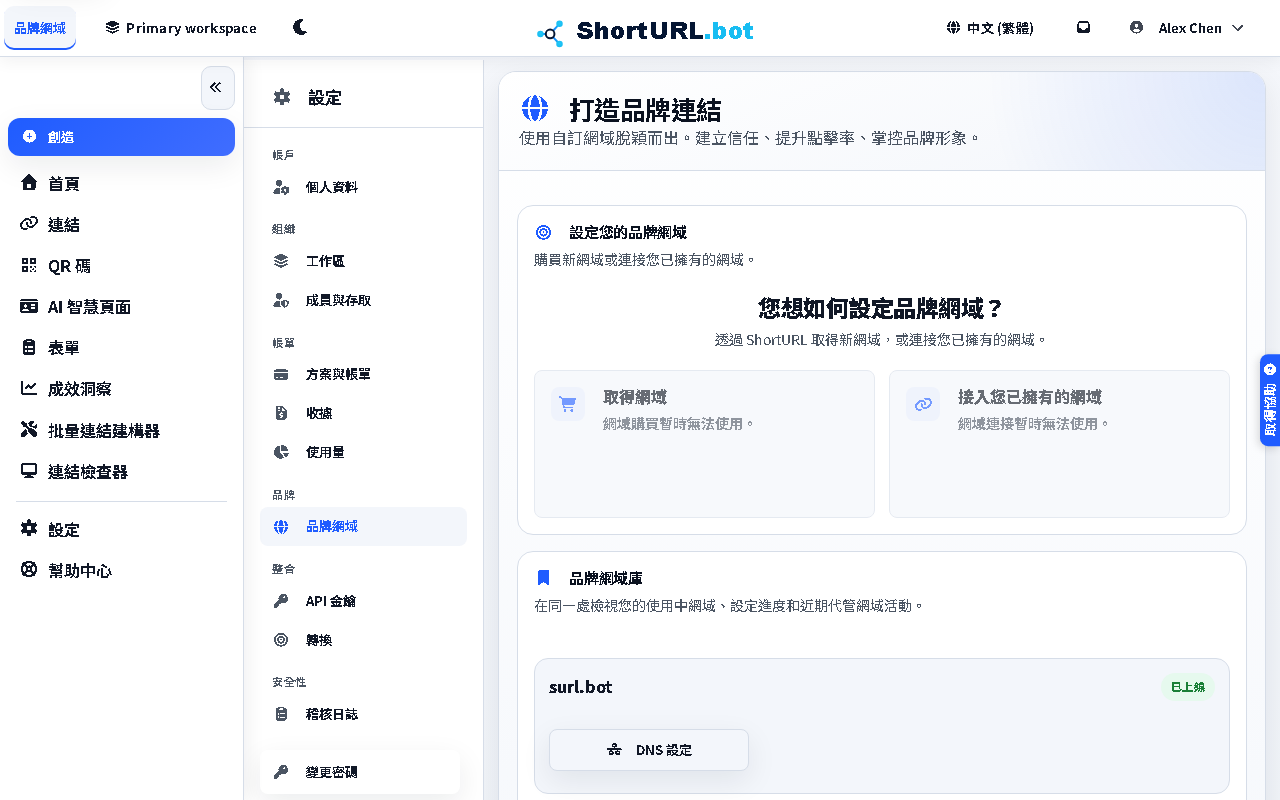
- 開啟設定 › 品牌 › 自訂網域 (
/app/settings/domains)。 - 為現有網域選擇 Connect a domain you already own。如果您需要贈送自訂網域,請選擇 Get a Domain。對於現有網域,新增您要連線的網域;該產品會偵測它是頂級網域還是子網域,並僅顯示您需要的 DNS 記錄:
- 所有網域:用於所有權驗證的 TXT 記錄。
- 子網域(例如
go.example.com):指向產品中顯示的目標的 CNAME 記錄。 - Apex 網域(例如
example.com):設定面板中顯示的特定於提供者的 apex 記錄。對於 Cloudflare DNS,這是一筆名為@的CNAME記錄; Cloudflare 自動壓平記錄。
- 確認在設定面板中所選的 DNS 提供者。自動偵測基於公共 DNS 記錄,因此如果您的註冊商和 DNS 提供者不同,請變更它。例如,在 Namecheap 購買但委託給 Cloudflare 的網域應在 Cloudflare 中更新。
- 如果您的提供者未列出,請選擇 其他/我的提供者未列出。使用面板中顯示的通用記錄名稱,或詢問您的 DNS 提供者在何處新增 TXT、CNAME、ALIAS、ANAME 或扁平化 CNAME 記錄。
- 使用設定面板中顯示的每筆記錄在您的活動 DNS 提供者更新 DNS。如果提供者對路由記錄有代理、CDN、轉送、停車或流量加速,請將其關閉,直到驗證成功。在Cloudflare中,將CNAME設定為DNS only(灰雲),不代理。
- 觀察 所有權、路由 和 SSL 的設定檢查。所有權使用 TXT 記錄,路由使用 CNAME/A/ALIAS 記錄,SSL 在 DNS 被接受後生效。
- 如果仍在準備所有權記錄,請稍後使用刷新 DNS 設定。新增驗證前的TXT記錄和路由記錄。
- 等待驗證並確認網域在產品中變為活動狀態。
- 網域上線後,將其用作新的短連結、QR Code、頁面和品牌所有權重要的表單的預設選擇。
操作步驟 — 申領或續約贈送自訂網域
- 開啟設定 › 品牌 › 自訂網域 並選擇 Get a Domain。
- 搜尋確切的網域或描述您想要的網域。在創建最終報價之前,人工智慧建議會使用可用性檢查和預算上限。
- 結帳前查看所選網域、聯絡方式、註冊期限、價格、續約行為和法律條款。
- 選擇付費網域後完成結帳。如果結帳中斷,請使用掛單控制來恢復或取消訂單。
- 對於贈送自訂網域,請確認產品中的免費訂單。贈送自訂網域會計入您的自訂網域配額,並且在活動期間可能具有鎖定的續約範圍。
- 註冊完成後,ShortURL 將網域配置到自訂網域庫和邊緣網路。
- 在到期前審查續訂控制。計費授權用戶可以續訂符合條件的付費註冊,並且有效的付費註冊可以在註冊狀態允許時更新自動續約。
操作步驟 — 刪除已連接的網域
- 開啟設定 › 品牌 › 自訂網域。
- 開啟已連接網域的 DNS 設定。
- 選擇 刪除 並確認。 ShortURL 會先將網域從其邊緣網路中刪除,然後再將其從庫中刪除。
- 刪除成功後,如果您不再需要連線該網域,請在 DNS 供應商處刪除相符的 DNS 記錄。
- 如果刪除失敗,該網域將保持可見,以便您可以重試或聯絡支援人員。此故障表示 ShortURL 未完成邊緣網路清理,且網域未刪除。
用好它-自訂網域管理技巧
- 在活動截止日期之前連接網域。 DNS 工作操作簡單,但批准和傳播通常需要比預期更長的時間。
- 在團隊之間保持品牌網域所有權清晰,這樣連結建立就不再依賴一個人記住手動規則。
- 保持網域註冊人的聯絡方式和付款方式最新。不準確的聯絡資料、續約付款失敗或錯過續約視窗可能會導致網域暫停、過期或遺失。
- 請記住,贈送自訂網域會消耗自訂網域插槽。降級可能會停用多餘的網域,並且在復原計畫或減少使用量之前,停用的網域可能無法用於新資產。
- 如果您打算使用品牌個人資料樣式頁面,請仔細閱讀 AI Smart Pages,因為推出仍然比核心連結產品窄。