Domaines personnalisés
À qui s'adresse-t-il
Cette page est destinée aux équipes qui ont besoin de liens courts et de codes QR pour refléter leur propre marque plutôt qu'un domaine propriétaire partagé.
Avant de commencer
- Confirmez qui contrôle votre DNS et votre processus d'approbation.
- Décidez si le domaine de marque est spécifique à la campagne ou fait partie de votre configuration par défaut à long terme.
- Sachez quel espace de travail ou compte détiendra le domaine dans ShortURL.
- Si vous réclamez ou renouvelez un domaine personnalisé offert via ShortURL, consultez les Conditions d'enregistrement du domaine et la Politique de remboursement, de facturation et d'annulation. Les frais de domaine ne sont généralement pas remboursables une fois soumis pour traitement.
Que faire – Connecter un domaine de marque avec DNS
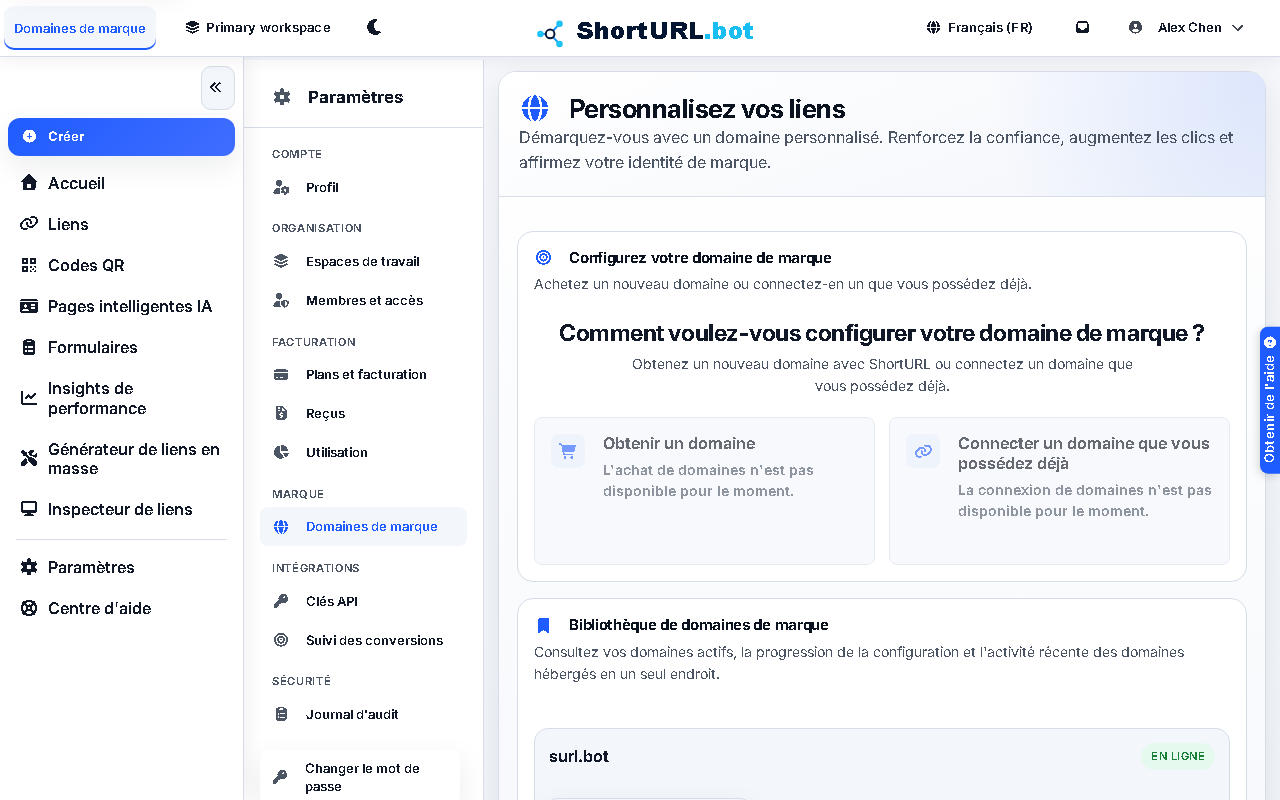
- Ouvrez Paramètres › Marque › ** Domaines personnalisés ** (
/app/settings/domains). - Choisissez Connecter un domaine que vous possédez déjà pour un domaine existant. Si vous avez besoin d'un domaine personnalisé offert, choisissez plutôt Obtenir un domaine. Pour un domaine existant, ajoutez le domaine que vous souhaitez connecter ; le produit détecte s'il s'agit d'un domaine apex ou d'un sous-domaine et affiche uniquement les enregistrements DNS dont vous avez besoin :
- Tous les domaines : un enregistrement TXT pour la vérification de la propriété.
- Sous-domaine (ex.
go.example.com) : un enregistrement CNAME pointant vers la cible affichée dans le produit. - Domaine Apex (par exemple
example.com) : l'enregistrement apex spécifique au fournisseur affiché dans le panneau de configuration. Pour le DNS Cloudflare, il s'agit d'un enregistrementCNAMEportant le nom@; Le Cloudflare aplatit automatiquement cet enregistrement.
- Confirmez le fournisseur DNS sélectionné dans le panneau de configuration. La détection automatique est basée sur les enregistrements DNS publics, alors modifiez-la si votre bureau d'enregistrement et votre fournisseur DNS sont différents. Par exemple, un domaine acheté chez Namecheap mais délégué à Cloudflare doit être mis à jour dans Cloudflare.
- Si votre fournisseur n'est pas répertorié, choisissez Autre / Mon fournisseur n'est pas répertorié. Utilisez les noms d'enregistrement génériques affichés dans le panneau ou demandez à votre fournisseur DNS où ajouter des enregistrements TXT, CNAME, ALIAS, ANAME ou CNAME aplatis.
- Mettez à jour le DNS chez votre fournisseur DNS actif en utilisant chaque enregistrement affiché dans le panneau de configuration. Si le fournisseur dispose d'un proxy, d'un CDN, d'un transfert, d'un stationnement ou d'une accélération du trafic pour l'enregistrement de routage, désactivez-le jusqu'à ce que la vérification réussisse. Dans Cloudflare, définissez le CNAME sur DNS uniquement (nuage gris), sans proxy.
- Regardez les vérifications de configuration pour Propriété, Routage et SSL. La propriété utilise l'enregistrement TXT, le routage utilise l'enregistrement CNAME/A/ALIAS et SSL devient actif une fois le DNS accepté.
- Si l'enregistrement de propriété est toujours en cours de préparation, utilisez Actualiser la configuration DNS après un moment. Ajoutez l'enregistrement TXT et l'enregistrement de routage avant vérification.
- Attendez la vérification et confirmez que le domaine devient actif dans le produit.
- Une fois le domaine actif, utilisez-le comme choix par défaut pour les nouveaux liens courts, codes QR, pages et formulaires pour lesquels la propriété de la marque est importante.
Que faire – Réclamer ou renouveler un domaine personnalisé offert
- Ouvrez Paramètres › Marque › Domaines personnalisés et choisissez Obtenir un domaine.
- Recherchez un domaine exact ou décrivez le domaine souhaité. Les suggestions d'IA utilisent un contrôle de disponibilité et un plafond budgétaire avant la création d'un devis final.
- Vérifiez le domaine sélectionné, le profil du contact, la durée d'enregistrement, le prix, le comportement de renouvellement et les conditions juridiques avant de procéder au paiement.
- Terminez le paiement lorsqu'un domaine payant est sélectionné. Si le paiement est interrompu, utilisez les contrôles de commande en attente pour reprendre ou annuler la commande.
- Pour les domaines personnalisés offerts, confirmez la commande gratuite dans le produit. Les domaines personnalisés offerts sont pris en compte dans vos emplacements de domaines personnalisés et peuvent avoir une couverture de renouvellement verrouillée lorsqu'ils sont actifs.
- Une fois l'enregistrement terminé, ShortURL provisionne le domaine dans la bibliothèque de domaines personnalisés et le réseau périphérique.
- Examinez les contrôles de renouvellement avant l’expiration. Les utilisateurs autorisés à facturer peuvent renouveler les inscriptions payantes éligibles, et les inscriptions payantes actives peuvent se renouveler automatiquement lorsque l'état de l'inscription le permet.
Que faire — Supprimer un domaine connecté
- Ouvrez Paramètres › Marque › ** Domaines personnalisés **.
- Ouvrez la configuration DNS pour le domaine connecté.
- Choisissez Supprimer et confirmez. ShortURL supprime le domaine de son réseau périphérique avant de le supprimer de votre bibliothèque.
- Une fois la suppression réussie, supprimez les enregistrements DNS correspondants chez votre fournisseur DNS si vous n'avez plus besoin de connecter ce domaine.
- Si la suppression échoue, le domaine reste visible afin que vous puissiez réessayer ou contacter l'assistance. L'échec signifie que le ShortURL n'a pas terminé le nettoyage du réseau périphérique et que le domaine n'a pas été supprimé.
Utilisez-le bien — Conseils de gestion de domaine personnalisé
- Connectez le domaine avant la date limite de la campagne. Le travail du DNS est simple sur le plan opérationnel, mais l'approbation et la propagation prennent souvent plus de temps que prévu.
- Gardez la propriété du domaine de marque claire dans toutes les équipes afin que la création de liens ne dépende pas de la mémorisation des règles manuelles par une seule personne.
- Gardez les coordonnées du titulaire du domaine et les méthodes de paiement à jour. Des données de contact inexactes, un échec de paiement de renouvellement ou des fenêtres de renouvellement manquées peuvent entraîner une suspension, une expiration ou une perte de domaine.
- N'oubliez pas que les domaines personnalisés offerts consomment des emplacements de domaine personnalisé. Les rétrogradations peuvent désactiver les domaines excédentaires, et les domaines inactivés peuvent ne pas être disponibles pour de nouveaux actifs jusqu'à ce que le plan soit restauré ou que l'utilisation soit réduite.
- Si vous prévoyez d'utiliser des pages de style profil de marque, lisez attentivement AI Smart Pages, car le déploiement est encore plus restreint que le produit de liens principal.