Benutzerdefinierte Domänen
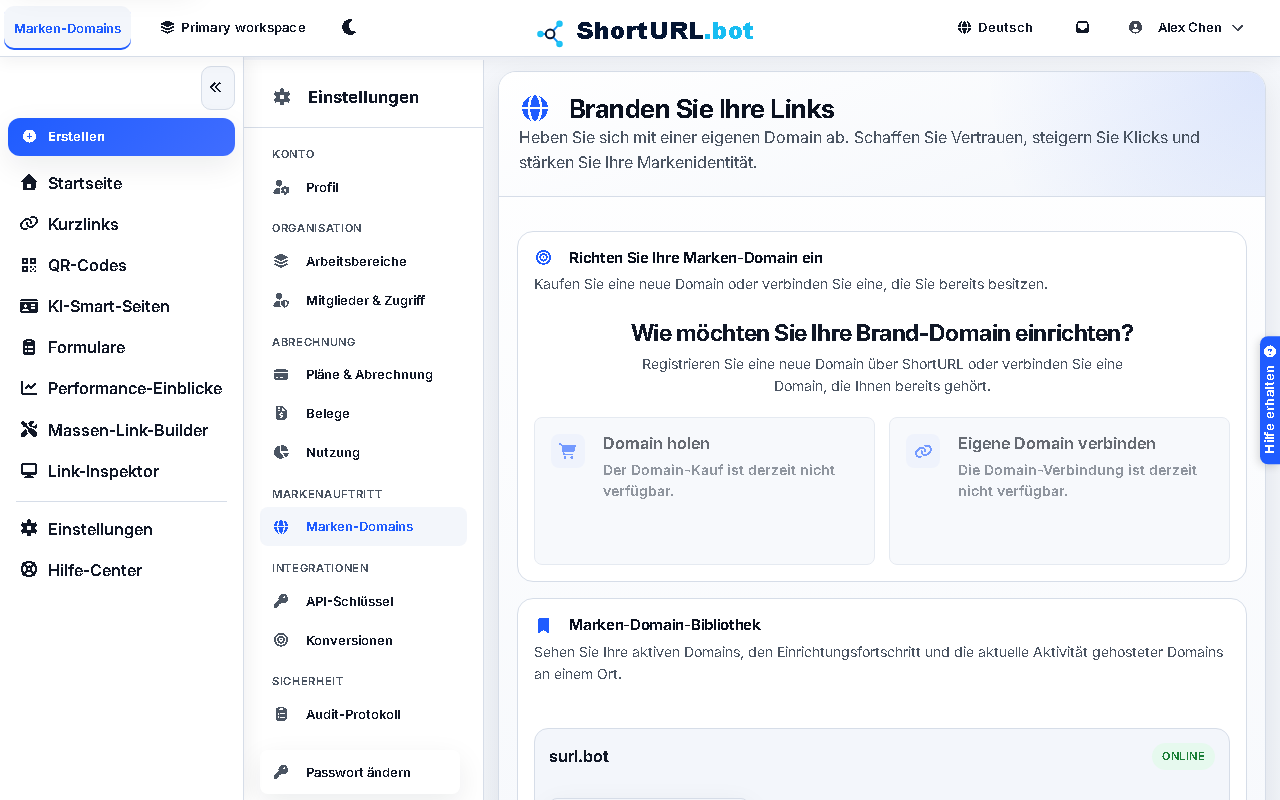
Für wen das ist
Diese Seite richtet sich an Teams, die kurze Links und QR-Codes benötigen, um ihre eigene Marke und nicht eine gemeinsame Erstanbieter-Domain darzustellen.
Bevor Sie beginnen
- Bestätigen Sie, wer Ihr DNS und Ihren Genehmigungsprozess kontrolliert.
- Entscheiden Sie, ob die Markendomain kampagnenspezifisch oder Teil Ihrer langfristigen Standardkonfiguration ist.
- Wissen Sie, welcher Arbeitsbereich oder welches Konto die Domäne innerhalb von ShortURL besitzt.
- Wenn Sie eine kostenlose benutzerdefinierte Domain über ShortURL beanspruchen oder erneuern, lesen Sie die Domain-Registrierungsbedingungen und Rückerstattungs-, Abrechnungs- und Stornierungsrichtlinien. Domaingebühren sind im Allgemeinen nicht erstattungsfähig, sobald sie zur Bearbeitung eingereicht wurden.
Was zu tun ist – Verbinden Sie eine Markendomäne mit DNS
- Öffnen Sie Einstellungen › Branding › Benutzerdefinierte Domains (
/app/settings/domains). - Wählen Sie Eine Domain verbinden, die Sie bereits besitzen für eine bestehende Domain. Wenn Sie eine kostenlose benutzerdefinierte Domain benötigen, wählen Sie stattdessen Domäne erwerben. Fügen Sie für eine vorhandene Domäne die Domäne hinzu, mit der Sie eine Verbindung herstellen möchten. Das Produkt erkennt, ob es sich um eine Apex-Domäne oder eine Subdomäne handelt und zeigt nur die DNS-Einträge an, die Sie benötigen:
- Alle Domains: ein TXT-Eintrag zur Eigentumsüberprüfung.
- Subdomain (z. B.
go.example.com): ein CNAME-Eintrag, der auf das im Produkt angezeigte Ziel verweist. - Apex-Domäne (z. B.
example.com): der anbieterspezifische Apex-Eintrag, der im Setup-Bereich angezeigt wird. Für Cloudflare DNS ist dies einCNAME-Eintrag mit dem Namen@; Cloudflare reduziert diese Aufnahme automatisch.
- Bestätigen Sie den im Setup-Bereich ausgewählten DNS-Anbieter. Die automatische Erkennung basiert auf öffentlichen DNS-Einträgen. Ändern Sie sie daher, wenn Ihr Registrar und Ihr DNS-Anbieter unterschiedlich sind. Beispielsweise sollte eine bei Namecheap gekaufte, aber an Cloudflare delegierte Domain in Cloudflare aktualisiert werden.
- Wenn Ihr Anbieter nicht aufgeführt ist, wählen Sie Andere / Mein Anbieter ist nicht aufgeführt. Verwenden Sie die im Bereich angezeigten generischen Datensatznamen oder fragen Sie Ihren DNS-Anbieter, wo Sie TXT-, CNAME-, ALIAS-, ANAME- oder abgeflachte CNAME-Einträge hinzufügen können.
- Aktualisieren Sie DNS bei Ihrem aktiven DNS-Anbieter mit jedem im Setup-Bereich angezeigten Eintrag. Wenn der Anbieter Proxy, CDN, Weiterleitung, Parken oder Verkehrsbeschleunigung für den Routing-Datensatz bereitstellt, schalten Sie diese aus, bis die Überprüfung erfolgreich ist. Stellen Sie in Cloudflare den CNAME auf Nur DNS (graue Wolke), nicht als Proxy ein.
- Beobachten Sie die Setup-Prüfungen für Ownership, Routing und SSL. Der Besitz verwendet den TXT-Eintrag, das Routing verwendet den CNAME/A/ALIAS-Eintrag und SSL wird aktiv, nachdem DNS akzeptiert wurde.
- Wenn der Besitzeintrag noch vorbereitet wird, verwenden Sie nach einem Moment DNS-Setup aktualisieren. Fügen Sie vor der Überprüfung den TXT-Eintrag und den Routing-Eintrag hinzu.
- Warten Sie auf die Bestätigung und bestätigen Sie, dass die Domäne im Produkt aktiv wird.
- Sobald die Domain online ist, verwenden Sie sie als Standardauswahl für neue Kurzlinks, QR-Codes, Seiten und Formulare, bei denen es auf Markeneigentum ankommt.
Was zu tun ist – Kostenlose benutzerdefinierte Domain beanspruchen oder erneuern
- Öffnen Sie Einstellungen › Branding › Benutzerdefinierte Domains und wählen Sie Eine Domain erhalten.
- Suchen Sie nach einer genauen Domain oder beschreiben Sie die gewünschte Domain. KI-Vorschläge nutzen eine Verfügbarkeitsprüfung und eine Budgetobergrenze, bevor ein endgültiges Angebot erstellt wird.
- Überprüfen Sie vor dem Bezahlen die ausgewählte Domain, das Kontaktprofil, die Registrierungsdauer, den Preis, das Verlängerungsverhalten und die rechtlichen Bedingungen.
- Schließen Sie den Checkout ab, wenn eine kostenpflichtige Domain ausgewählt ist. Wenn der Checkout unterbrochen wird, verwenden Sie die Steuerelemente für ausstehende Bestellungen, um die Bestellung fortzusetzen oder abzubrechen.
- Bestätigen Sie für kostenlose benutzerdefinierte Domains die kostenlose Bestellung im Produkt. Kostenlose benutzerdefinierte Domains werden auf Ihre benutzerdefinierten Domain-Slots angerechnet und verfügen möglicherweise über einen gebundenen Verlängerungsschutz, solange sie aktiv sind.
- Nach Abschluss der Registrierung stellt ShortURL die Domäne in der benutzerdefinierten Domänenbibliothek und im Edge-Netzwerk bereit.
- Überprüfen Sie die Erneuerungskontrollen vor Ablauf. Abrechnungsberechtigte Benutzer können berechtigte kostenpflichtige Registrierungen erneuern, und aktive kostenpflichtige Registrierungen können die automatische Verlängerung aktualisieren, wenn der Registrierungsstatus dies zulässt.
Was zu tun ist – Entfernen Sie eine verbundene Domäne
- Öffnen Sie Einstellungen › Branding › Benutzerdefinierte Domains.
- Öffnen Sie DNS-Setup für die verbundene Domäne.
- Wählen Sie Entfernen und bestätigen Sie. ShortURL entfernt die Domäne aus ihrem Edge-Netzwerk, bevor sie aus Ihrer Bibliothek entfernt wird.
- Nachdem die Entfernung erfolgreich war, löschen Sie die entsprechenden DNS-Einträge bei Ihrem DNS-Anbieter, wenn Sie die Verbindung dieser Domäne nicht mehr benötigen.
- Wenn das Entfernen fehlschlägt, bleibt die Domäne sichtbar, sodass Sie es erneut versuchen oder den Support kontaktieren können. Der Fehler bedeutet, dass ShortURL die Bereinigung des Edge-Netzwerks nicht abgeschlossen hat und die Domäne nicht entfernt wurde.
Nutzen Sie es gut – Tipps zur benutzerdefinierten Domainverwaltung
- Verbinden Sie die Domain vor Ablauf der Kampagnenfrist. Die DNS-Arbeit ist betriebsmäßig einfach, die Genehmigung und Verbreitung dauert jedoch oft länger als erwartet.
- Halten Sie den Besitz der Markendomäne teamübergreifend klar, sodass die Linkerstellung nicht davon abhängt, dass sich eine Person an manuelle Regeln erinnert.
- Halten Sie die Kontaktdaten und Zahlungsmethoden des Domain-Registranten auf dem neuesten Stand. Ungenaue Kontaktdaten, fehlgeschlagene Verlängerungszahlungen oder verpasste Verlängerungsfenster können zur Sperrung, zum Ablauf oder zum Verlust der Domain führen.
- Denken Sie daran, dass kostenlose benutzerdefinierte Domains Slots für benutzerdefinierte Domänen belegen. Durch Downgrades können überschüssige Domänen inaktiviert werden, und inaktivierte Domänen stehen möglicherweise erst dann für neue Assets zur Verfügung, wenn der Plan wiederhergestellt oder die Nutzung reduziert wird.
- Wenn Sie vorhaben, Seiten im Markenprofilstil zu verwenden, lesen Sie AI Smart Pages sorgfältig durch, da die Einführung immer noch enger ist als die des Core-Links-Produkts.