맞춤 도메인
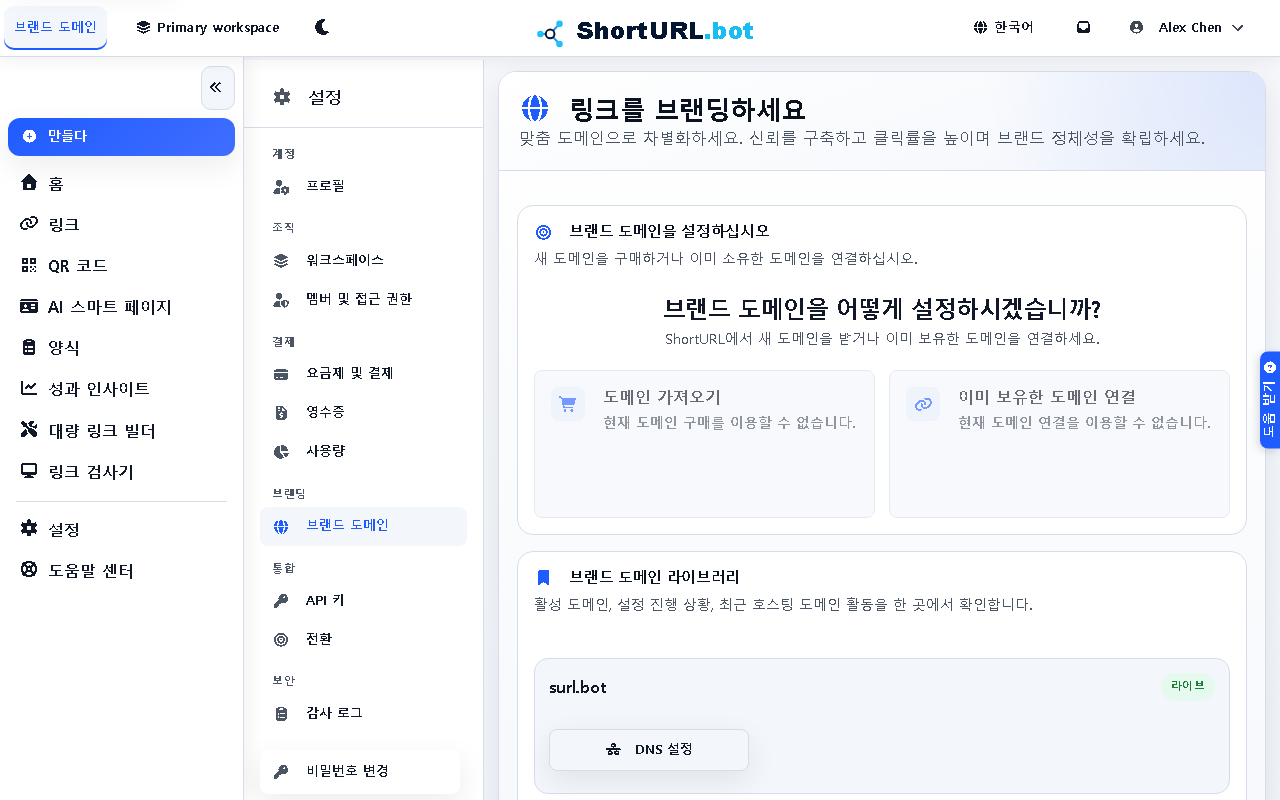
이것은 누구를 위한 것인가
이 페이지는 공유된 자사 도메인이 아닌 자체 브랜드를 반영하기 위해 짧은 링크와 QR 코드가 필요한 팀을 위한 것입니다.
시작하기 전에
- DNS 및 승인 프로세스를 누가 관리하는지 확인하세요.
- 브랜드 도메인이 캠페인별 도메인인지 또는 장기 기본 설정의 일부인지 결정합니다.
- ShortURL 내부의 도메인을 소유할 작업 공간이나 계정을 알아보세요.
- ShortURL를 통해 관리되는 도메인을 등록하거나 갱신하는 경우, 도메인 등록 약관 및 환불, 청구 및 취소 정책을 검토하세요. 도메인 수수료는 일반적으로 처리를 위해 제출된 후에는 환불되지 않습니다.
해야 할 일 — DNS로 브랜드 도메인 연결
- 설정 > 브랜딩 > 사용자 정의 도메인(
/app/settings/domains)을 엽니다. - 기존 도메인에 대해 이미 소유한 도메인 연결을 선택합니다. 새로운 관리되는 도메인이 필요한 경우 대신 도메인 받기를 선택하세요. 기존 도메인의 경우 연결하려는 도메인을 추가하세요. 제품은 정점 도메인인지 하위 도메인인지 감지하고 필요한 DNS 레코드만 표시합니다.
- 모든 도메인: 소유권 확인을 위한 TXT 레코드입니다.
- 하위 도메인(예:
go.example.com): 제품에 표시된 대상을 가리키는 CNAME 레코드입니다. - Apex 도메인(예:
example.com): 설정 패널에 표시되는 공급자별 Apex 레코드입니다. Cloudflare DNS의 경우 이는 이름이@인CNAME레코드입니다. Cloudflare는 해당 기록을 자동으로 병합합니다.
- 설정 패널에서 선택한 DNS 공급자를 확인합니다. 자동 감지는 공개 DNS 레코드를 기반으로 하므로 등록 기관과 DNS 공급자가 다른 경우 변경하십시오. 예를 들어 Namecheap에서 구입했지만 Cloudflare에 위임된 도메인은 Cloudflare에서 업데이트되어야 합니다.
- 귀하의 서비스 제공자가 목록에 없으면 기타 / 내 서비스 제공자가 목록에 없습니다를 선택하세요. 패널에 표시된 일반 레코드 이름을 사용하거나 DNS 공급자에게 TXT, CNAME, ALIAS, ANAME 또는 평면화된 CNAME 레코드를 추가할 위치를 문의하세요.
- 설정 패널에 표시된 모든 레코드를 사용하여 활성 DNS 공급자의 DNS를 업데이트합니다. 공급자에게 라우팅 기록에 대한 프록시, CDN, 전달, 주차 또는 트래픽 가속이 있는 경우 확인이 성공할 때까지 이를 끄세요. Cloudflare에서 CNAME을 프록시가 아닌 DNS 전용(회색 구름)으로 설정합니다.
- 소유권, 라우팅 및 SSL에 대한 설정 확인을 시청합니다. 소유권은 TXT 레코드를 사용하고, 라우팅은 CNAME/A/ALIAS 레코드를 사용하며, DNS가 승인된 후에 SSL이 활성화됩니다.
- 소유권 기록이 아직 준비 중이면 잠시 후 Refresh DNS setup을 사용하세요. 확인하기 전에 TXT 레코드와 라우팅 레코드를 추가하세요.
- 확인을 기다리고 도메인이 제품에서 활성화되는지 확인합니다.
- 도메인이 활성화되면 이를 브랜드 소유권이 중요한 새로운 짧은 링크, QR 코드, 페이지 및 양식에 대한 기본 선택으로 사용합니다.
해야 할 일 — 관리되는 도메인 등록 또는 갱신
- 설정 › 브랜딩 › 사용자 정의 도메인을 열고 도메인 가져오기를 선택합니다.
- 정확한 도메인을 검색하거나 원하는 도메인을 설명하세요. AI 제안은 최종 견적이 생성되기 전에 가용성 확인과 예산 한도를 사용합니다.
- 결제하기 전에 선택한 도메인, 연락처 프로필, 등록 기간, 가격, 갱신 동작 및 법적 조건을 검토하세요.
- 유료도메인 선택 후 결제를 완료하세요. 결제가 중단된 경우 보류 중인 주문 제어를 사용하여 주문을 재개하거나 취소하세요.
- 관리되는 도메인이 포함된 경우 제품 내 무료 주문을 확인하세요. 포함된 도메인은 사용자 정의 도메인 슬롯에 포함되며 활성화된 동안 갱신 보장이 고정될 수 있습니다.
- 등록이 완료되면 ShortURL는 도메인을 사용자 정의 도메인 라이브러리 및 에지 네트워크에 프로비저닝합니다.
- 만료되기 전에 갱신 관리를 검토하세요. 청구 권한이 있는 사용자는 적격 유료 등록을 갱신할 수 있으며, 활성 유료 등록은 등록 상태에서 허용할 때 자동 갱신을 업데이트할 수 있습니다.
해야 할 일 — 연결된 도메인 제거
- 설정 › 브랜딩 › 사용자 정의 도메인을 엽니다.
- 연결된 도메인에 대한 DNS 설정을 엽니다.
- 제거를 선택하고 확인합니다. ShortURL는 라이브러리에서 도메인을 제거하기 전에 에지 네트워크에서 도메인을 제거합니다.
- 제거가 성공한 후 이 도메인을 더 이상 연결할 필요가 없으면 DNS 공급자에서 일치하는 DNS 레코드를 삭제합니다.
- 제거에 실패하면 도메인이 계속 표시되므로 다시 시도하거나 지원팀에 문의할 수 있습니다. 실패는 ShortURL가 에지 네트워크 정리를 완료하지 않았으며 도메인이 제거되지 않았음을 의미합니다.
잘 활용하세요 — 맞춤 도메인 관리 팁
- 캠페인 마감일 이전에 도메인을 연결하세요. DNS 작업은 운영상 간단하지만 승인 및 전파에 예상보다 오래 걸리는 경우가 많습니다.
- 팀 전체에서 브랜드 도메인 소유권을 명확하게 유지하여 링크 생성이 한 사람이 수동 규칙을 기억하는 데 의존하지 않도록 합니다.
- 도메인 등록자의 연락처 정보와 결제 방법을 최신 상태로 유지하세요. 부정확한 연락처 데이터, 갱신 결제 실패 또는 갱신 기간 누락으로 인해 정지, 만료 또는 도메인 손실이 발생할 수 있습니다.
- 관리되는 도메인은 사용자 지정 도메인 슬롯을 사용한다는 점을 기억하세요. 다운그레이드하면 초과 도메인이 비활성화될 수 있으며, 비활성화된 도메인은 계획이 복원되거나 사용량이 줄어들 때까지 새 자산에 사용하지 못할 수 있습니다.
- 브랜드 프로필 스타일의 페이지를 사용할 계획이라면 AI Smart Pages를 주의 깊게 읽어보세요. 아직은 코어 링크 제품보다 범위가 좁기 때문입니다.