워크스페이스 및 멤버
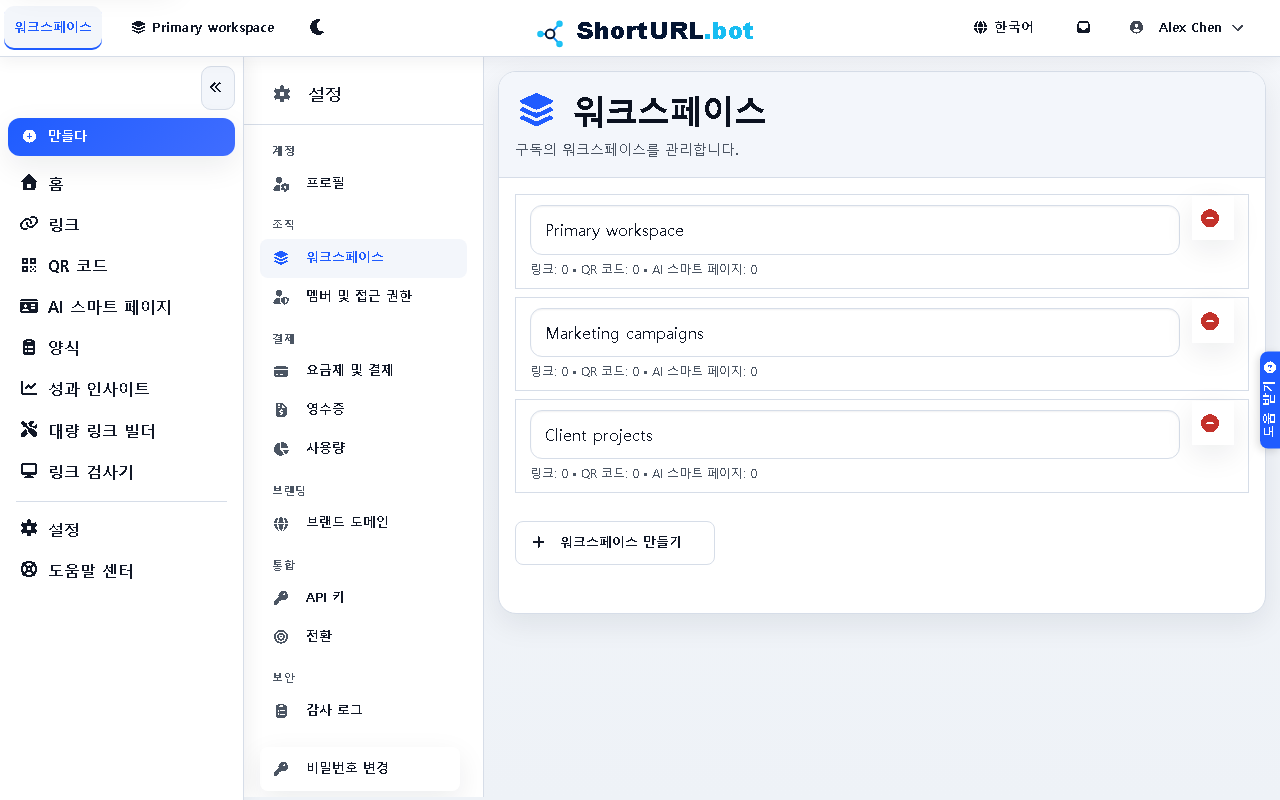
플랜별 사용 가능 여부. 워크스페이스 용량은 모든 플랜에 있지만 멤버 및 접근 관리는 Plus부터 시작합니다. Free와 Go는 단일 시트 플랜입니다.
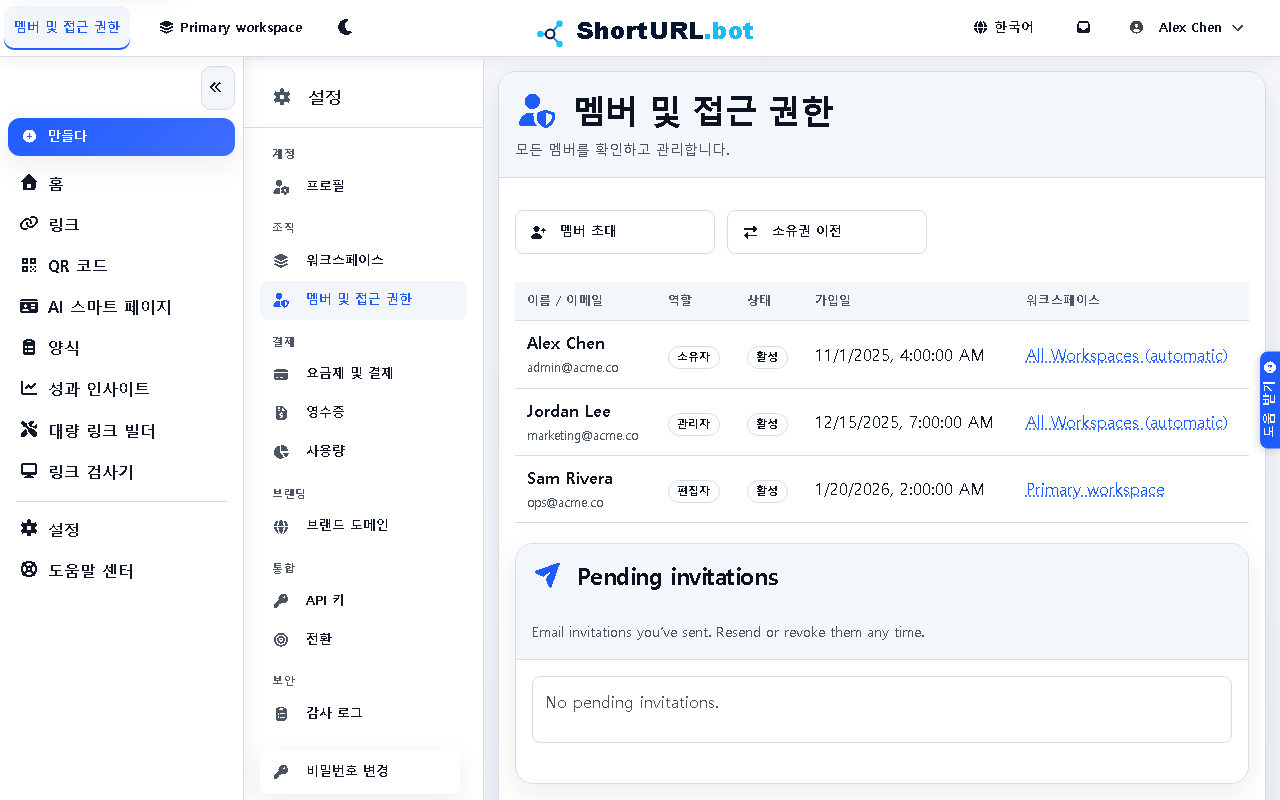
대상 사용자
이 페이지는 여러 사람, 브랜드 또는 클라이언트 그룹에 걸쳐 링크 운영을 조직해야 하는 계정 소유자, 관리자, 팀 리더를 위한 것입니다.
시작하기 전에
- 계정 역할이 워크스페이스 또는 멤버 관리를 허용하는지 확인하세요.
- 설정이 하나의 팀, 여러 내부 그룹, 여러 클라이언트 환경 중 어느 것을 기반으로 하는지 결정하세요.
- 결제, 도메인, 공유 링크 규칙을 누가 소유해야 하는지 파악하세요.
수행 방법 — 워크스페이스 설정 및 팀 접근 관리
- 설정 > 조직을 엽니다. 워크스페이스(
/app/settings/workspaces)로 워크스페이스 분리를 생성 또는 검토하고, 멤버 및 접근(/app/settings/members)으로 각 워크스페이스 소속을 관리합니다. - 분리가 필요한 그룹을 위한 워크스페이스를 생성하거나 검토합니다.
- 업무를 안전하게 수행하는 데 필요한 최소한의 접근 권한으로 멤버를 추가합니다.
- 네이밍, 결제 소유권, 도메인 소유권을 올바른 워크스페이스에 맞춰 유지합니다.
- 캠페인 범위나 팀 소유권이 변경될 때마다 멤버 접근을 재검토합니다.
효과적으로 활용하기 — 워크스페이스 거버넌스 팁
- 워크스페이스는 운영 경계입니다. 시각적 그룹화 도구가 아닌 우발적 중복을 줄이는 방법으로 취급하세요.
- 에이전시나 클라이언트가 많은 설정의 경우 워크스페이스가 커지기 전에 도메인, 결제, 게시 결정을 누가 승인하는지 문서화하세요.
- 시간이 지나도 접근 결정을 관찰할 수 있도록 워크스페이스 거버넌스를 API 키 및 감사와 함께 운영하세요.