Werkruimten en leden
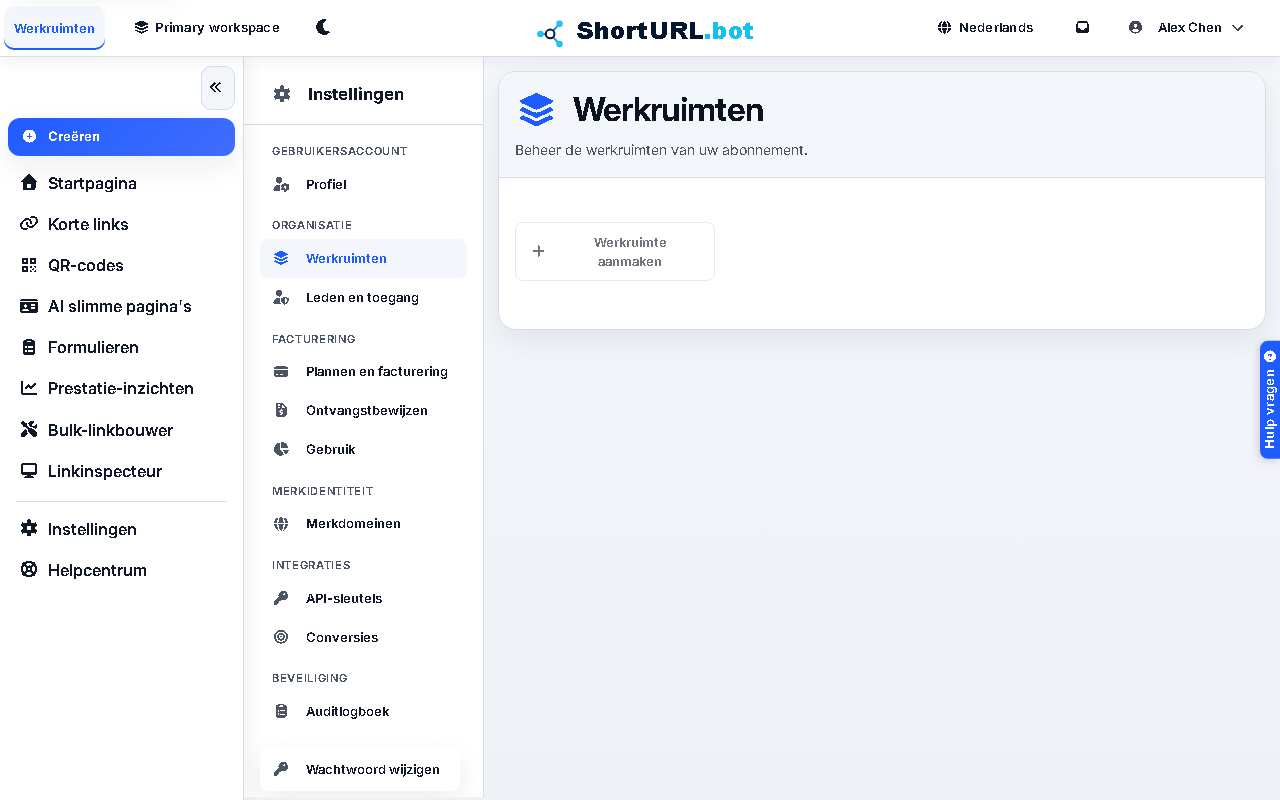
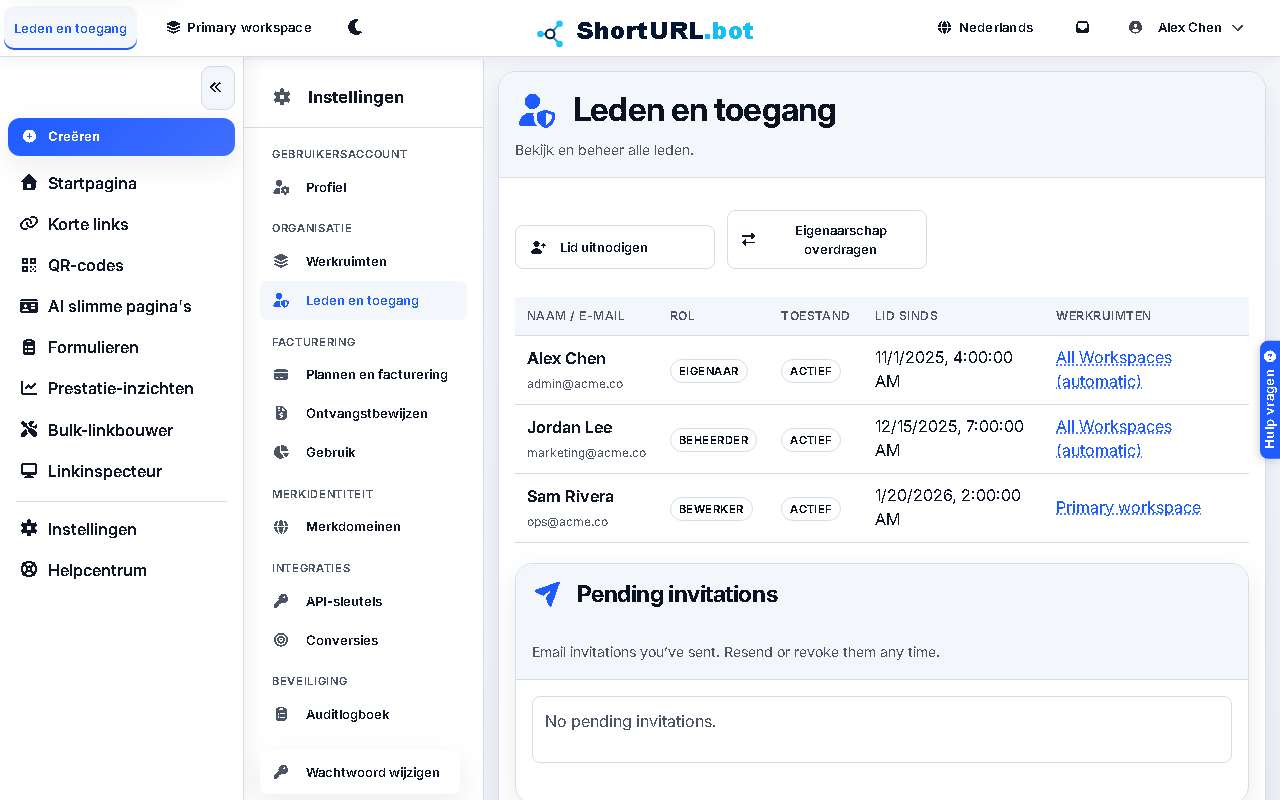
Beschikbaarheid per plan. Werkruimtecapaciteit bestaat in elk plan, maar beheer van Members & Access begint bij Plus. Free en Go zijn plannen met één seat.
Voor wie dit is
Deze pagina is voor accounteigenaars, beheerders en teamleiders die linkoperaties moeten organiseren over meerdere mensen, merken of klantgroepen heen.
Voordat u begint
- Bevestig dat uw accountrol werkruimte- of ledenbeheer toestaat.
- Beslis of uw opzet gebaseerd is op één team, meerdere interne groepen of meerdere klantomgevingen.
- Weet wie eigenaar moet zijn van facturering, domeinen en gedeelde linkconventies.
Wat te doen — Stel werkruimten in en beheer teamtoegang
- Open Instellingen > Organisatie. Gebruik Werkruimten (
/app/settings/workspaces) om werkruimtescheiding te maken of te bekijken, en Leden & Toegang (/app/settings/members) om te beheren wie bij elke werkruimte hoort. - Maak werkruimten aan of beoordeel ze voor de groepen die scheiding nodig hebben.
- Voeg leden toe met de minimale toegang die ze nodig hebben om hun werk veilig uit te voeren.
- Houd naamgeving, factureringseigenaarschap en domeineigenaarschap afgestemd op de juiste werkruimte.
- Herzie ledentoegang telkens wanneer campagnescope of teameigenaarschap verandert.
Gebruik het goed — Tips voor werkruimtegovernance
- Werkruimten zijn operationele grenzen. Behandel ze als een manier om onbedoelde overlap te verminderen, niet alleen als een visueel groeperingsmiddel.
- Voor bureaus of klantrijke opzetten, documenteer wie domeinen, facturering en publicatiebeslissingen goedkeurt voordat de werkruimte groeit.
- Combineer werkruimtegovernance met API-sleutels en audit zodat toegangsbeslissingen na verloop van tijd observeerbaar blijven.