Espace de travail Formulaires
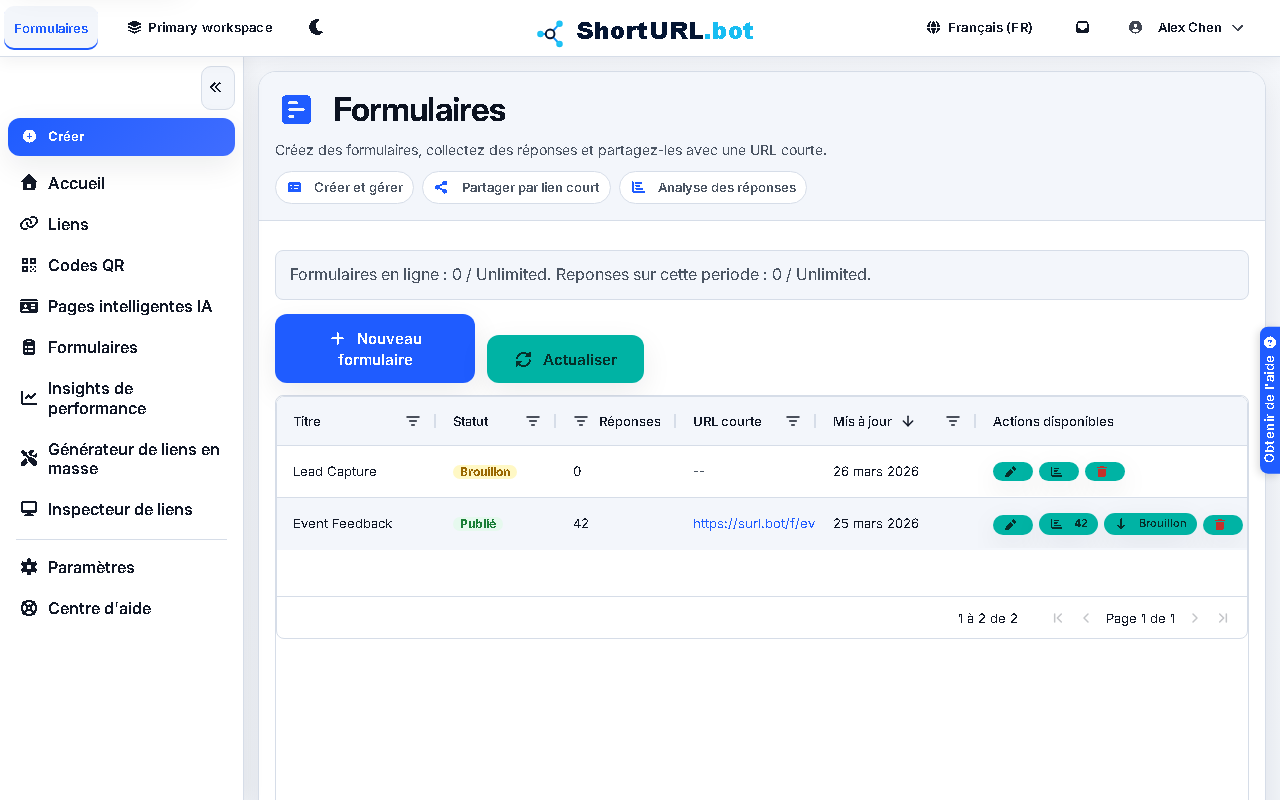
À qui s'adresse-t-il
Cette page est destinée aux équipes qui collectent des enquêtes, des sondages et des commentaires opérationnels sans quitter le produit ShortURL qu'elles utilisent déjà pour les liens, les domaines et les rapports.
Avant de commencer
- Connectez-vous à l'application et ouvrez Formulaires depuis la barre latérale de
/app/forms. - Confirmez quel domaine de lien court doit être utilisé lors de la publication du formulaire.
- Décidez si vous avez besoin d'une capture rapide des commentaires, d'un sondage ou d'un flux de réponses plus long avant de commencer à rédiger des questions.
- Préparez votre propre avis de confidentialité et votre texte de consentement si le formulaire collecte des informations personnelles.
Que faire — Créer et publier un formulaire
- Ouvrez Forms depuis la barre latérale de l'application sur
/app/forms. - Créez un nouveau brouillon et définissez le titre, la description, le thème et le domaine du lien court.
- Ajoutez et réorganisez les types de questions pris en charge : choix unique, choix multiples, texte court, texte long, évaluation et échelle.
- Ouvrez les contrôles de langue si le formulaire nécessite du texte localisé. Choisissez les paramètres régionaux par défaut, activez les paramètres régionaux cibles et vérifiez chaque paramètre régional copié avant la publication.
- Si AI Assist est disponible sur votre forfait, utilisez AI Translate All pour générer des brouillons de traduction pour les paramètres régionaux copiés. Vérifiez le texte traduit du formulaire avant de l'enregistrer.
- Configurez les paramètres avancés tels que l'e-mail de notification, le comportement de remerciement et les contrôles de réponse lorsqu'ils s'appliquent.
- Enregistrez le brouillon, publiez le formulaire et copiez l'URL de partage courte générée.
- Utilisez le code intégré lorsque le formulaire doit apparaître sur votre propre site au lieu d'être partagé en tant que lien court autonome.
- Revenez ultérieurement au même espace de travail pour dépublier, modifier, supprimer ou republier le formulaire à mesure que votre fenêtre de collecte change.
Que faire – Examiner les réponses
- Ouvrez la vue d'analyse des réponses du formulaire.
- Examinez le total des réponses et la répartition par question.
- Exportez au format CSV lorsque vous avez besoin d'une analyse hors ligne, d'un transfert ou d'archives.
- Si le nombre de réponses atteint la limite du plan plus la bande de grâce, les nouvelles soumissions sont suspendues jusqu'à ce que le quota soit réinitialisé ou que le plan change.
Utilisez-le bien — Conseils sur le flux de travail des formulaires ShortURL
- Gardez le domaine de liens courts aligné sur la même stratégie de domaine de marque que vous utilisez pour les liens de campagne et les codes QR.
- Utilisez des questions d'évaluation et d'échelle pour des lectures numériques rapides et des questions textuelles courtes ou longues lorsque vous avez besoin de commentaires ouverts.
- Si le formulaire est lié à une fenêtre de campagne limitée, dépublier-le à la fin de la collecte au lieu de supprimer le brouillon.
- Examinez l'onglet Analyse des réponses après le lancement pour repérer les problèmes d'achèvement avant de distribuer le formulaire plus largement.
- Traitez la traduction IA comme un accélérateur de projet, et non comme une localisation finale. Un évaluateur compétent doit vérifier tout formulaire destiné aux clients avant le lancement.
Forfaits et limites
- Tous les plans incluent les brouillons de formulaires, l'accès au constructeur et la publication. - Go déverrouille l'analyse des réponses.
- Plus débloque des analyses de réponse avancées.
- Quotas actuels de formulaires et de réponses publiés par période de facturation, par plan :
- Gratuit : 1 formulaire publié en direct et 250 réponses.
- Go : 3 formulaires publiés en direct et 2 000 réponses.
- Plus : 10 formulaires publiés en direct et 5 000 réponses.
- Pro : 25 formulaires publiés en direct et 25 000 réponses.
- Premium : 100 formulaires publiés en direct et 100 000 réponses.
- Entreprise : limites personnalisées.
- L'admission des réponses inclut une petite bande de grâce avant que les nouvelles soumissions ne soient suspendues : Free continue jusqu'à 300 réponses au total, Go jusqu'à 2 500, Plus jusqu'à 6 000, Pro jusqu'à 30 000 et Premium jusqu'à 120 000.