Abrechnung und Profil
Für wen das ist
Diese Seite richtet sich an Kontoinhaber, Rechnungskontakte und Betreiber, die für die kommerziellen Einstellungen hinter dem aktiven Arbeitsbereich verantwortlich sind.
Bevor Sie beginnen
- Bestätigen Sie, ob die angeforderte Änderung nur für das Profil, nur für die Abrechnung oder für beides gilt.
- Überprüfen Sie die aktuelle Nutzung, bevor Sie Pläne oder Limits ändern.
- Entscheiden Sie, wer die Änderung genehmigen muss, wenn das Konto mehr als einen operativen Eigentümer unterstützt.
Was zu tun ist – Profil und Abrechnungseinstellungen aktualisieren
- Öffnen Sie die entsprechende Einstellungsseite für die gewünschte Änderung:
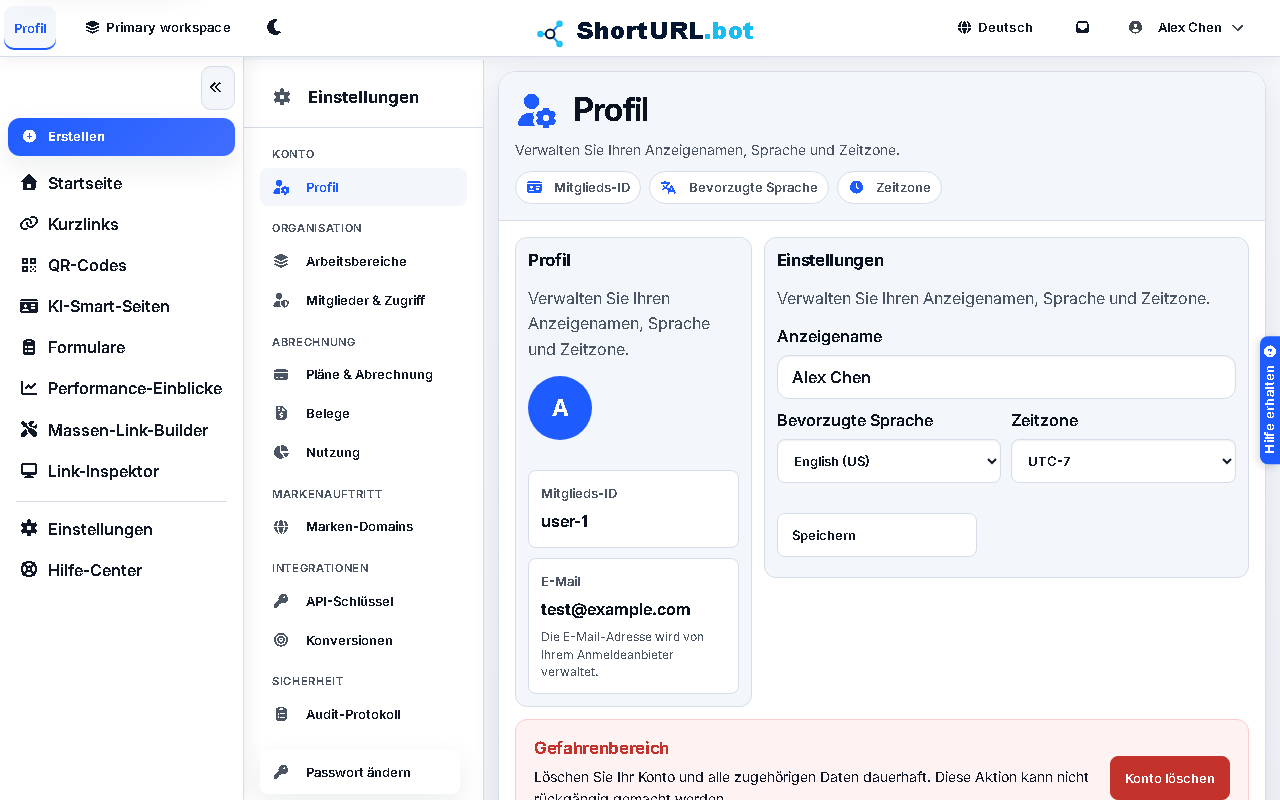
- Profil – Einstellungen › Konto › Profil (
/app/settings/profile): Sprache, Kontometadaten, Passwort. - Pläne und Abrechnung – Einstellungen › Abrechnung › Pläne und Abrechnung (
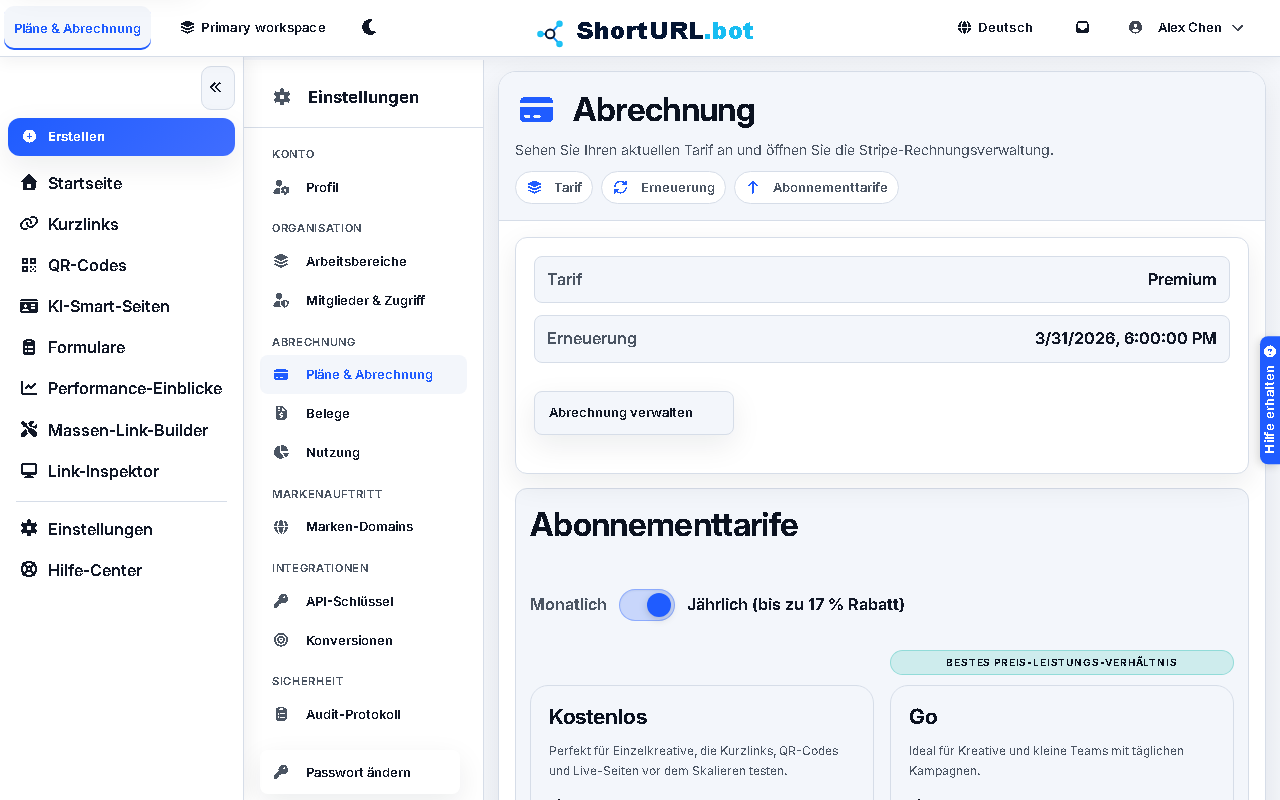
/app/settings/billing): Abonnement- und Planänderungen. - Nutzung – Einstellungen › Abrechnung › Nutzung (
/app/settings/usage): Verfolgter Verbrauch anhand der Plangrenzen.
- Profil – Einstellungen › Konto › Profil (
- Aktualisieren Sie Profilinformationen wie Sprache oder Kontometadaten auf der Profilseite.
- Überprüfen Sie die Plan- und Rechnungsinformationen auf der Seite „Pläne und Abrechnung“, bevor Sie das Abonnement ändern.
- Wenn Sie die Abrechnungseinrichtung aktualisieren oder ändern, richten Sie die Entscheidung an der aktuellen oder bevorstehenden Nutzung aus.
- Stellen Sie sicher, dass nach der Änderung weiterhin die richtigen Personen für die finanzielle und betriebliche Nachverfolgung zuständig sind.
Nutzen Sie es gut – Best Practices für Abrechnungsänderungen
- Planänderungen sollten an die tatsächliche Kampagnenauslastung gebunden sein und nicht nur an der Neugierde der Features.
- Halten Sie den Abrechnungskontakt und den operativen Eigentümer im Einklang. Eine Abonnementänderung ohne Workflow-Kontext führt später oft zu vermeidbarer Verwirrung.
- Verwenden Sie Nutzungs- und Planbeschränkungen, bevor Sie einen Plan unter dem Druck einer Live-Kampagne ändern.
Was zu tun ist – Konto löschen
Das Löschen des Kontos ist unter Einstellungen › Konto › Profil möglich. Sie müssen DELETE eingeben, um den Löschvorgang zu planen. ShortURL startet eine 30-tägige Kulanzfrist, pausiert den normalen App-Zugriff, widerruft API-Schlüssel und zeigt eine Seite zur Kontolöschung an, auf der Sie das geplante Datum überprüfen oder die Anfrage stornieren können.
Das Löschen wird blockiert, bis Sie aktive freigegebene Arbeitsbereiche verlassen oder andere aktive Mitglieder aus Ihren Abonnements entfernen. Abrechnungsdatensätze, Domänen-/Registrierungsdatensätze, Prüfdatensätze, Missbrauchsdatensätze und die Anmeldeidentität werden aus Gründen der betrieblichen und rechtlichen Kontinuität aufbewahrt.
Während der Kulanzfrist ist der normale App- und API-Zugriff blockiert. Nur der Kontolöschstatus und die Abbruchaktionen bleiben verfügbar. Wenn Sie vor dem geplanten Löschdatum kündigen, können Sie sich erneut anmelden und alle Arbeitsbereiche oder Abrechnungsbereinigungen überprüfen, die noch Ihrer Aufmerksamkeit bedürfen.