Faturamento e perfil
Para quem é isso
Esta página é destinada a proprietários de contas, contatos de cobrança e operadores responsáveis pelas configurações comerciais por trás do espaço de trabalho ativo.
Antes de começar
- Confirme se a alteração solicitada é somente de perfil, somente de faturamento ou ambos.
- Revise o uso atual antes de alterar planos ou limites.
- Decida quem deve aprovar a alteração se a conta suportar mais de um proprietário operacional.
O que fazer — Atualizar perfil e configurações de faturamento
- Abra a página Configurações relevante para a alteração necessária:
- Profile — Configurações › Conta › Profile (
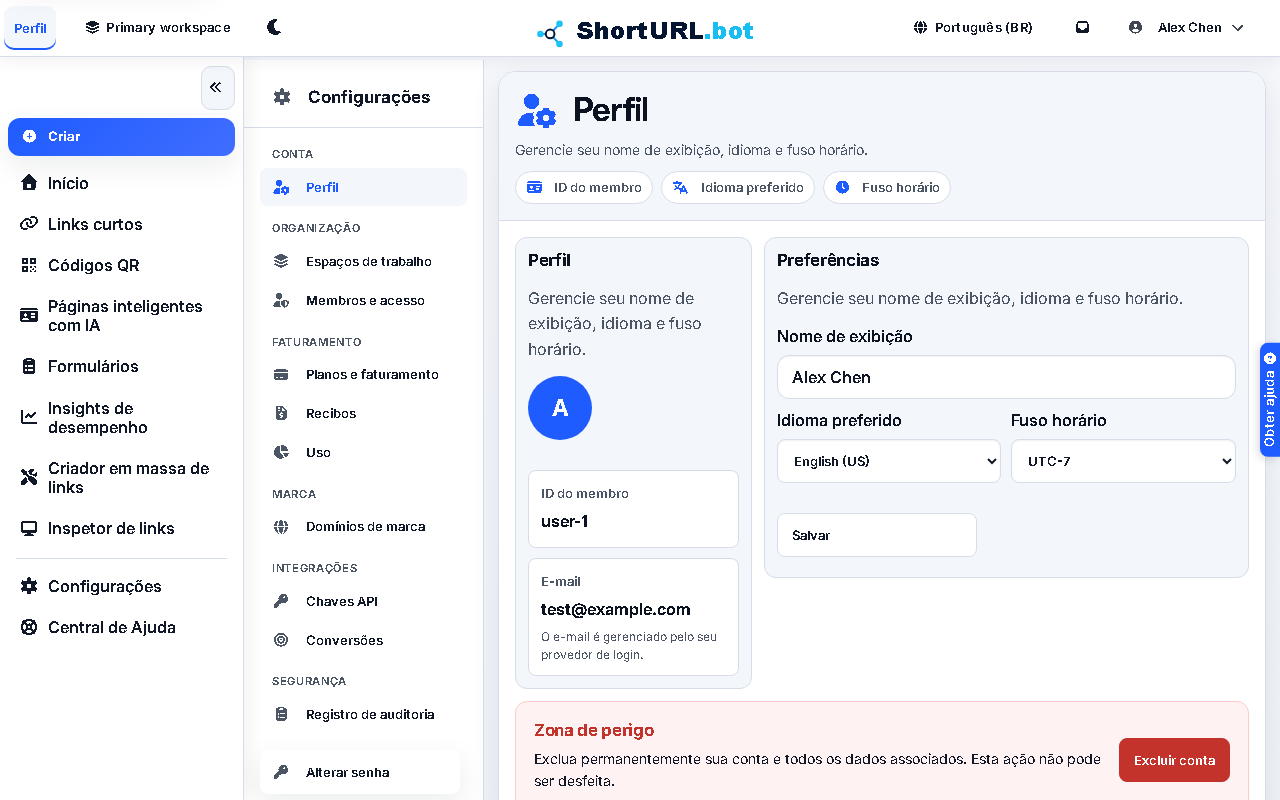
/app/settings/profile): idioma, metadados da conta, senha. - Planos e Faturamento — Configurações › Faturamento › Planos e Faturamento (
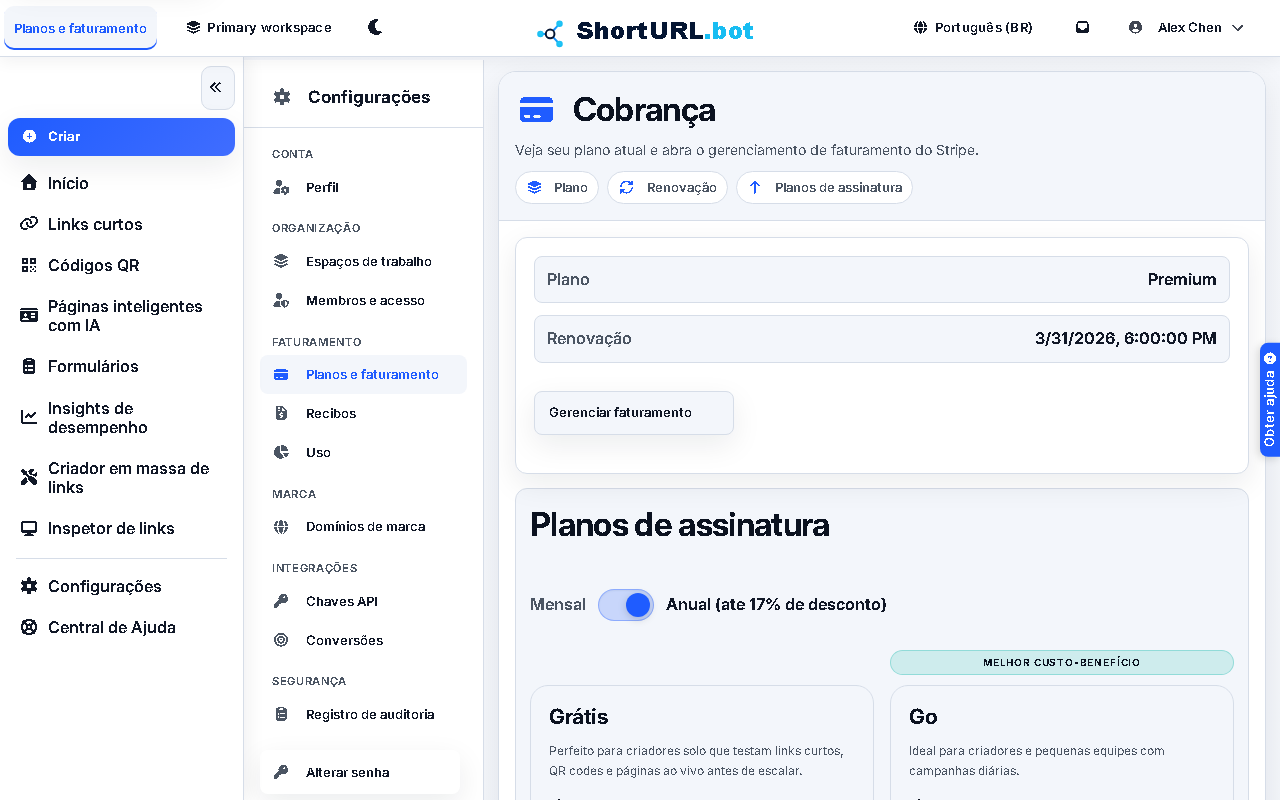
/app/settings/billing): assinatura e alterações de plano. - Uso — Configurações › Faturamento › Uso (
/app/settings/usage): consumo rastreado em relação aos limites do plano.
- Profile — Configurações › Conta › Profile (
- Atualize as informações do perfil, como idioma ou metadados da conta, na página do arquivo Pro.
- Revise o plano e as informações de cobrança na página Planos e Faturamento antes de alterar a assinatura.
- Se você estiver atualizando ou alterando a configuração de cobrança, alinhe a decisão com o uso atual ou futuro.
- Confirme se as pessoas certas ainda possuem acompanhamento financeiro e operacional após a mudança.
Use-o bem — Práticas recomendadas para alteração de faturamento
- As alterações no plano devem estar vinculadas à carga real da campanha e não apenas para destacar a curiosidade.
- Mantenha o contato de cobrança e o proprietário operacional alinhados. Uma alteração de assinatura sem contexto de fluxo de trabalho geralmente cria confusão evitável posteriormente.
- Use Limites de uso e plano antes de alterar um plano sob pressão de campanha ativa.
O que fazer — Excluir uma conta
A exclusão da conta está disponível em Configurações › Conta › Arquivo Pro. Você deve digitar DELETE para agendar a exclusão. ShortURL inicia um período de carência de 30 dias, pausa o acesso normal ao aplicativo, revoga as chaves API e mostra uma página de exclusão de conta onde você pode verificar a data agendada ou cancelar a solicitação.
A exclusão fica bloqueada até você sair dos espaços de trabalho compartilhados ativos ou remover outros membros ativos das assinaturas que você possui. Registros de cobrança, registros de domínio/registrador, registros de auditoria, registros de abuso e a identidade de login são retidos para continuidade operacional e legal.
Durante o período de carência, o acesso normal ao aplicativo e ao API é bloqueado. Apenas o status de exclusão da conta e as ações de cancelamento permanecem disponíveis. Se você cancelar antes da data de exclusão agendada, poderá fazer login novamente e revisar qualquer espaço de trabalho ou limpeza de faturamento que ainda precise de atenção.